Guía de imágenes a PDF
Une fotos y capturas de pantalla en un solo PDF
En resumen: abre la herramienta Unir imágenes en un PDF, elige todas las imágenes de una vez, ordénalas con los botones ↑ y ↓, deja A4 y «Automática para cada imagen» salvo que te pidan otra cosa y pulsa «Crear PDF». Cada imagen se convierte en una página. Las imágenes no salen de tu dispositivo: no se sube nada.
Los archivos se procesan localmente.
En esta página
Paso a paso
- Elige las imágenes. Selecciona de una vez entre 1 y 25 archivos JPEG, PNG o WebP estáticos (hasta 25 MiB cada uno). Las fotos HEIC del iPhone no se admiten aquí: conviértelas antes con HEIC a JPG. ¿Ya tienes PDF? Usa entonces Unir PDF o extraer páginas.
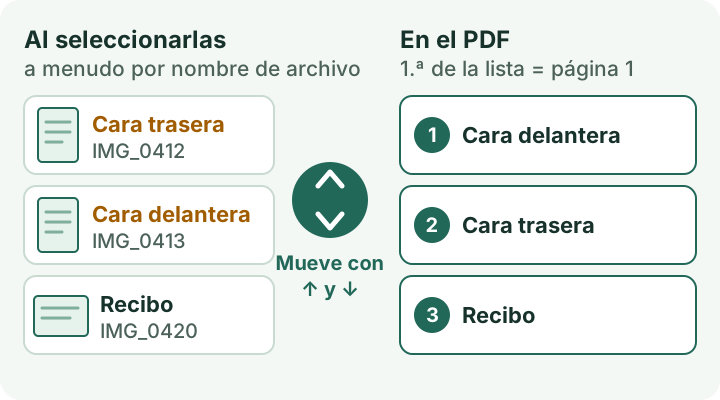
- Corrige el orden. La lista «Páginas en orden del PDF» es el PDF: la primera fila será la página 1. Usa ↑ y ↓ para mover una página, ⟳ para girar 90° una foto que salió de lado y × para quitar duplicadas o movidas.
- Elige el tamaño de página. A4 viene marcado. Elige Carta si el destinatario está en Estados Unidos, Canadá o un país que use ese papel, o «Ajustar cada página a su imagen» si nadie lo va a imprimir (más abajo te explicamos la diferencia).
- Deja la orientación en «Automática para cada imagen». Así, en el mismo PDF, un recibo ancho queda en una página horizontal y un formulario alto en una vertical.
- Pon un límite de tamaño solo si te lo piden. Si un portal indica «máximo 2 MB» o algo parecido, sigue la guía para PDF con límite de tamaño. Si no, deja «Sin límite de tamaño» para conservar la mejor calidad.
- Crea el PDF y revísalo. Recorre la vista previa con ← y →: muestra cada página tal como queda en el archivo final, con su tamaño en milímetros. Después pulsa «Descargar PDF».
Usa la herramienta y revisa el resultado.
Qué tamaño de página elegir
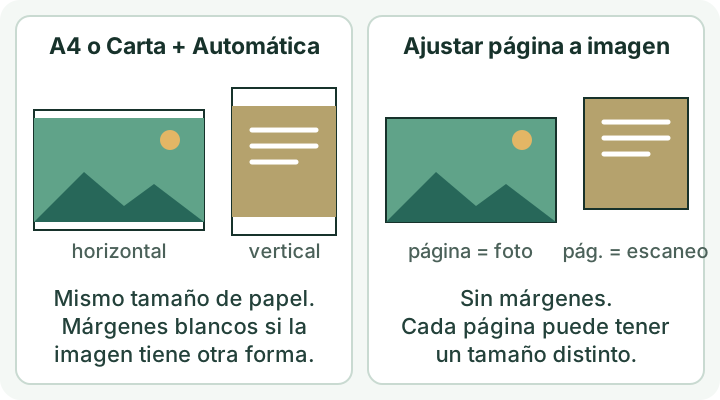
- A4 (210 × 297 mm): el papel habitual en casi todo el mundo fuera de Norteamérica, también en España y en buena parte de Latinoamérica. Es la opción segura para oficinas, centros educativos y aseguradoras.
- Carta (8,5 × 11 in): el estándar en Estados Unidos y Canadá, y también de uso común en México y otros países de América.
- Ajustar cada página a su imagen: sin márgenes blancos, pero cada página toma la forma de su imagen y pueden tener tamaños distintos. Va bien para verlo en pantalla; para imprimir, mejor A4 o Carta. En este modo la orientación queda desactivada.
En A4 y Carta la imagen completa se escala para que quepa y se centra. No se recorta ni se deforma, así que una imagen con otra proporción que el papel deja márgenes blancos.
Antes de enviarlo
Las fotos de papel suelen sacar la mesa, sombras o la hoja torcida. Si eso dificulta la lectura, recorta antes cada imagen con Recortar imagen o usa Escanear documento a PDF, que te deja marcar las esquinas de la página y endereza cada una antes de crear el PDF.
Las zonas transparentes de las imágenes PNG o WebP se vuelven blancas, porque aquí las páginas del PDF tienen fondo blanco. Cuando ocurre, la herramienta te pide confirmarlo. Revisa los logotipos claros o las capturas pensadas para un fondo oscuro.
Lo que este PDF no hace
- No tiene texto buscable. Cada página es una imagen. No podrás buscar, copiar ni seleccionar palabras hasta que un programa de OCR (reconocimiento de texto) añada una capa de texto. Si quien lo recibe lo necesita, pasa el PDF terminado por una herramienta de OCR y revisa los nombres y números que reconozca.
- Las imágenes se vuelven a guardar como JPEG dentro del PDF (calidad 92 si no hay límite de tamaño). Los detalles finos pueden suavizarse un poco; una foto borrosa seguirá borrosa. Usa los originales más nítidos que tengas.
- Máximo 25 imágenes por PDF. Para más páginas, crea dos PDF y únelos con Unir PDF o extraer páginas.
Fuentes y método
Los pasos, los nombres de los botones y el funcionamiento se comprobaron con la herramienta actual de Refentra el 4 de octubre de 2026. Tamaños de papel: ISO 216 (serie A) y la lista de dimensiones de los Archivos Nacionales de EE. UU. (Carta). Guía redactada y editada con ayuda de IA.
Relacionado: hacer que el PDF cumpla un límite de tamaño · convertir fotos HEIC del iPhone a JPG · todas las guías de imagen
Preguntas frecuentes
¿El límite de tamaño se aplica al PDF completo?
Sí. 500 KB son 500.000 bytes para todo el PDF con todas sus páginas. Abre la descarga y revisa orden, orientación y texto pequeño en cada página. Un resultado parcial sigue superando el límite; cumplir el tamaño no garantiza legibilidad ni aceptación en otro portal.
¿Se suben mis imágenes o el PDF?
No. Tus imágenes y el PDF generado permanecen en el navegador durante el proceso; no se suben archivos.
¿Qué archivos puedo usar?
Entre 1 y 25 imágenes JPEG, PNG o WebP estáticas. No se admiten PDF existentes, HEIC, imágenes animadas ni entradas de OCR.
¿Qué hacen las opciones de tamaño de página?
Para A4 y Carta, elige Automática, Vertical u Horizontal. Automática orienta cada página según su imagen; la opción ajustada sigue las dimensiones y orientación de cada imagen. La imagen se centra y encaja sin recortarse.
¿Qué ocurre con la transparencia y el texto?
Los píxeles transparentes se colocan sobre blanco antes de incrustarlos. La herramienta no reconoce texto, por lo que las palabras de una imagen no pasan a ser texto buscable.