Guías de imagen
¿Imagen demasiado grande para subirla? Encuentra el límite y corrige solo eso
Casi siempre, «demasiado grande» se refiere al peso del archivo en KB o MB. Busca el máximo que admite el sitio, escríbelo en el compresor de tamaño objetivo y sube la copia que crea. Si el mensaje habla de píxeles, dimensiones o tipo de archivo, la solución es otra: el esquema de abajo te indica cuál.
Los archivos se procesan localmente.
En esta página
¿Qué límite falla?
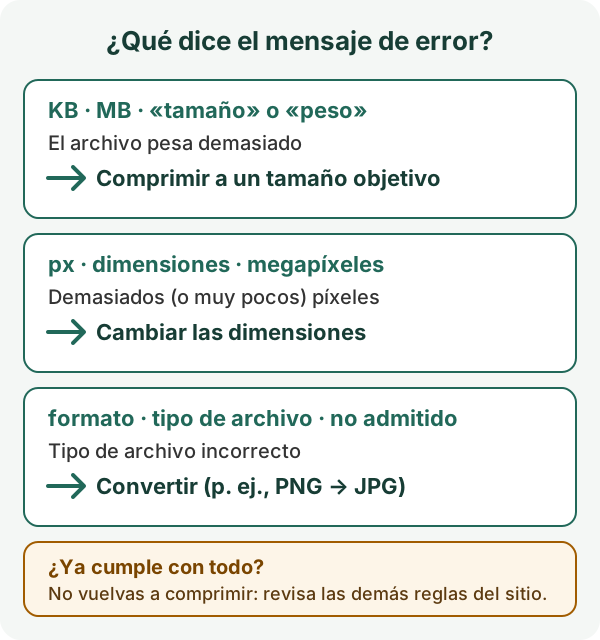
- Peso del archivo: cuánto espacio ocupa. Por ejemplo, «máx. 2 MB» o «menos de 200 KB».
- Dimensiones: ancho × alto en píxeles. Por ejemplo, «al menos 1200 px de ancho» o «no más de 20 megapíxeles».
- Formato: el tipo real de archivo, como «solo JPG o PNG». Cambiar el nombre de
foto.pngafoto.jpgno lo cambia.
Usa la herramienta y revisa el resultado.
Pesa demasiado: comprime hasta el límite del sitio
- Abre el compresor de tamaño objetivo y elige tu imagen (JPG, PNG o WebP).
- En Tamaño máximo de archivo, escribe la cifra del sitio y elige KB o MB. Los botones rápidos ofrecen 50 KB, 100 KB, 200 KB y 2 MB.
- Si el sitio solo acepta JPG, abre Requisitos adicionales y pon Formato permitido en JPG obligatorio. Si no, un PNG sale como WebP, y muchos formularios de subida no lo aceptan.
- Pulsa Preparar imagen. Cuando el estado diga Objetivo alcanzado, pulsa Descargar resultado y sube esa copia descargada.
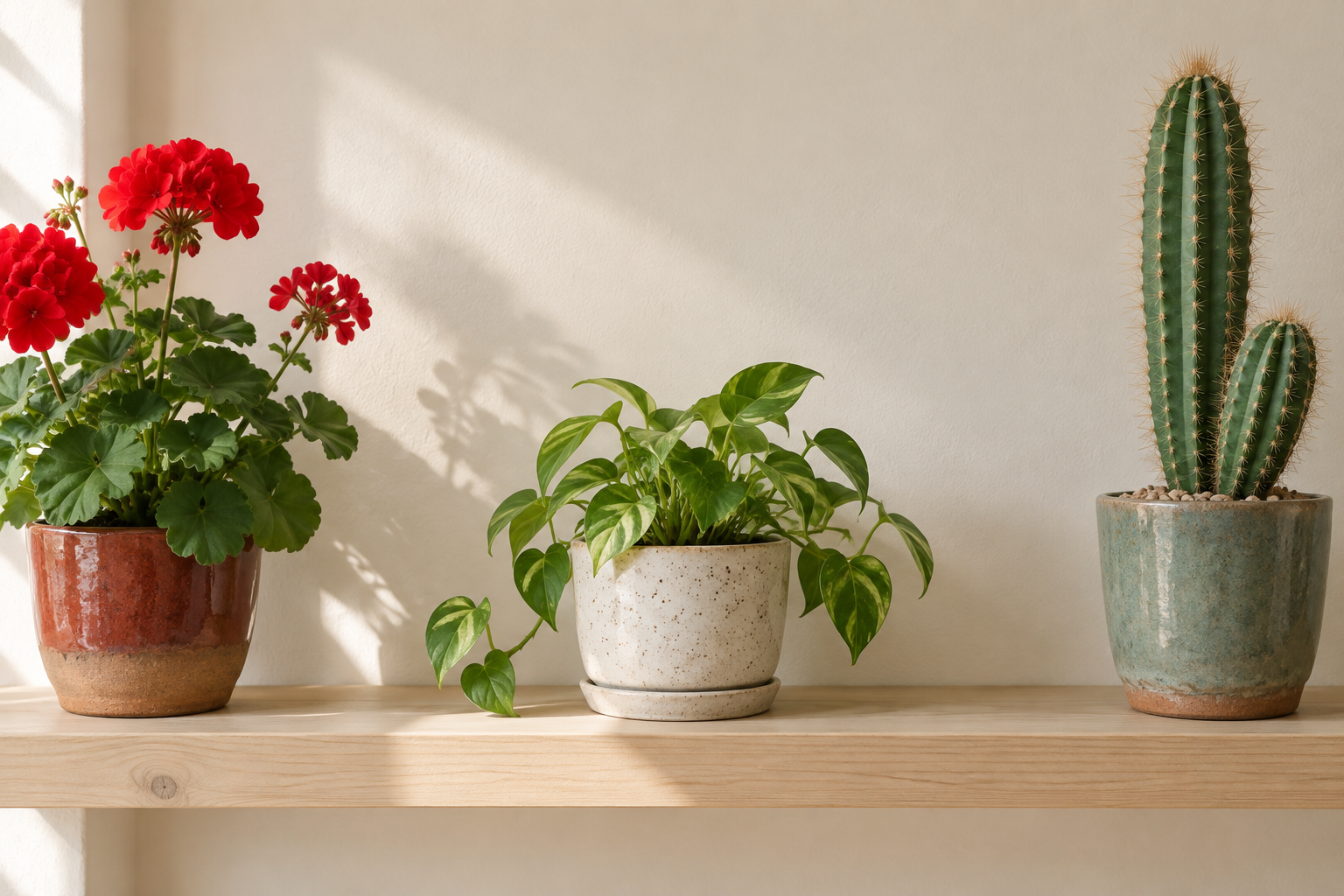
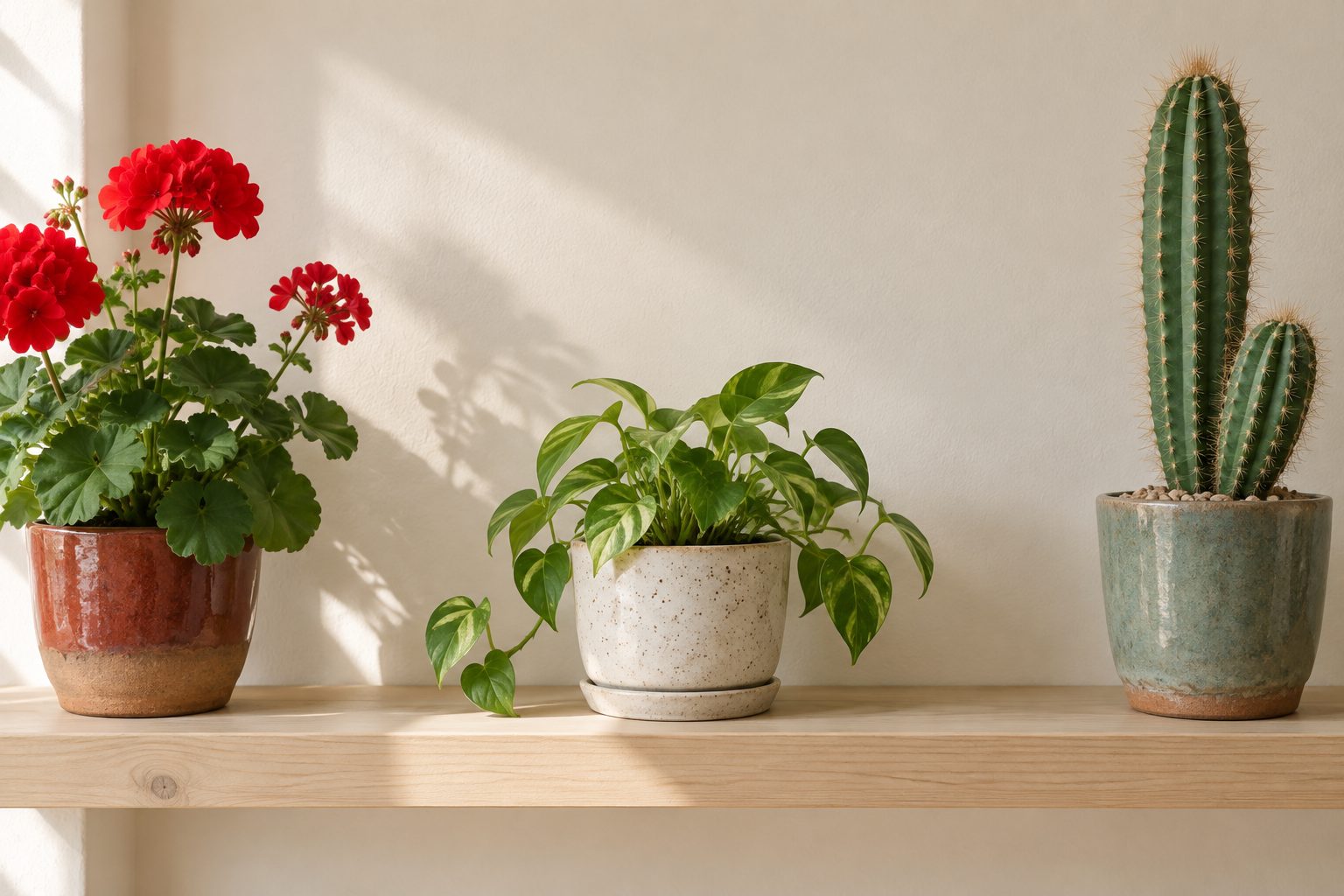
Medido con la foto de ejemplo de Refentra (1536 × 1024 px), JPG obligatorio y objetivo de 200 KB:
Los dos archivos miden 1536 × 1024 px; solo cambió la codificación. Registrado el 20 de septiembre de 2026 en Chromium de escritorio (versión de Refentra c41889a). Puedes descargar el original y el resultado. Otro navegador puede dar un número de bytes algo distinto.
Cuando no se alcanza el objetivo
El compresor nunca baja la calidad JPEG o WebP de 35 (en una escala de 100). Si aun así no llega al límite, muestra No cumple el límite de tamaño y solo ofrece el intento como una descarga claramente marcada que supera el límite. No subas ese archivo.
Ejemplo: nuestra foto de ejemplo con un objetivo de 5 KB se quedó en 73.851 bytes con calidad 35. La solución es reducir los píxeles: empieza de nuevo con el original, abre Requisitos adicionales e indica una Anchura máxima (px), por ejemplo 1200 u 800. Así el peso y los píxeles se resuelven en un solo paso, sin guardar la foto dos veces.

Ancho o alto incorrectos: cambia los píxeles
Comprueba qué tipo de regla usa el sitio, porque cada una necesita un ajuste distinto:
- Máximo («hasta 4000 px»): usa Cambiar dimensiones de imagen con Encajar en las dimensiones máximas. Se conserva la imagen entera y nada se estira.
- Exacto («1080 × 1080 px»): elige Área exacta con margen para mantener la imagen completa con bordes, o Recortar a dimensiones exactas para llenar el encuadre perdiendo los bordes.
- Mínimo («al menos 1200 px»): una foto más pequeña no gana detalle real. Usa un original más grande si lo tienes; ampliarla solo la vuelve más borrosa.
Si además tienes que quedarte por debajo de un peso, usa los campos de anchura y altura máximas del compresor, para cumplir ambos límites en un solo resultado.
Tipo de archivo no aceptado: conviértelo
- No aceptan PNG → PNG a JPG
- No aceptan WebP → WebP a JPG
- No aceptan la foto HEIC del iPhone → HEIC a JPG (consulta la guía de HEIC)
Comprueba el resultado antes de subirlo
¿Te lo siguen rechazando aunque todo cumple?
Deja de comprimir: más compresión solo empeora la imagen. En su lugar:
- Vuelve a leer las reglas por si hay un segundo límite: un tamaño mínimo, una proporción, un número máximo de archivos o un límite distinto para tu tipo de subida.
- Comprueba el tipo real de archivo y el número de bytes en las propiedades del archivo, no en el nombre.
- Recarga la página, revisa tu conexión y los límites de almacenamiento o de la cuenta, y vuelve a intentarlo.
- Escribe al soporte del sitio con el texto exacto del error. Solo el sitio puede decir por qué rechaza un archivo que cumple sus reglas publicadas.
Casos concretos: adjuntos de Gmail, Shopify con menos de 20 MB, fotos de anuncios de Etsy y un PDF que no debe pasar de cierto tamaño.
Para desarrolladores: archivos de prueba en el límite
¿Programas un formulario de subida con un límite de 200.000 bytes? El conjunto de prueba (en inglés) contiene PNG sintéticos de exactamente 199.999, 200.000 y 200.001 bytes, un PNG con nombre .jpg y un archivo truncado, con un manifiesto de hashes y resultados esperados. El propietario autorizó el 20 de septiembre de 2026 reutilizar estos seis archivos para probar y explicar reglas de subida; el README recoge los términos exactos. Comprobar solo los bytes no valida la imagen: el servidor que la recibe necesita sus propias comprobaciones.
Sobre esta guía
Los ajustes de las herramientas se comprobaron con el código actual de Refentra. Los resultados medidos proceden de la ejecución registrada en el manifiesto de la prueba (ajustes, bytes y hashes SHA-256). Ningún resultado de esta guía demuestra que un sitio concreto vaya a aceptar un archivo. Guía redactada y editada con ayuda de IA.
Preguntas frecuentes
¿Qué significan 200 KB y un objetivo no alcanzado?
Aquí 200 KB son 200.000 bytes, no 200 KiB. Para una entrada PNG puedes elegir salida PNG: se conserva la transparencia y una nueva codificación sin pérdida puede reducir los bytes. Si no basta, se reducen las dimensiones y se pierde detalle. El límite no está garantizado; no se descarga un PNG que lo supere.
¿Cambiarán las dimensiones en píxeles?
No de forma predeterminada para JPEG y WebP. La salida PNG explícita puede reducir las dimensiones para intentar alcanzar el límite; se respetan los mínimos y las medidas exactas.
¿Qué formatos puedo comprimir?
Se admiten entradas JPEG, PNG y WebP. Una entrada PNG puede solicitar salida PNG explícita; también están disponibles JPEG y WebP.
¿Es lo mismo que redimensionar?
La herramienta conserva las dimensiones de forma predeterminada. Opcionalmente puedes combinar redimensionado y compresión a tamaño objetivo en un solo proceso local.