Fotoprobleme
Foto steht am Handy aufrecht, liegt nach dem Upload aber quer: so behebst du es
Kurz gesagt: Deine Kamera dreht das Bild meistens nicht selbst. Sie speichert die Pixel so, wie der Sensor sie aufgenommen hat, und fügt einen kleinen Vermerk hinzu: „Gedreht anzeigen“. Dein Handy beachtet den Vermerk, manche Webseiten, Apps und Druckdienste ignorieren oder verlieren ihn. Abhilfe schafft eine Kopie, in der das Bild selbst richtig herum liegt. Öffne das Drehen-Werkzeug, wähle das Foto, wende die Änderung an, lade die Kopie herunter und lade diese hoch. Alles läuft im Browser; das Foto wird nicht zu Refentra hochgeladen.
Dateien werden lokal verarbeitet.
Auf dieser Seite
Warum dasselbe Foto an verschiedenen Orten anders aussieht
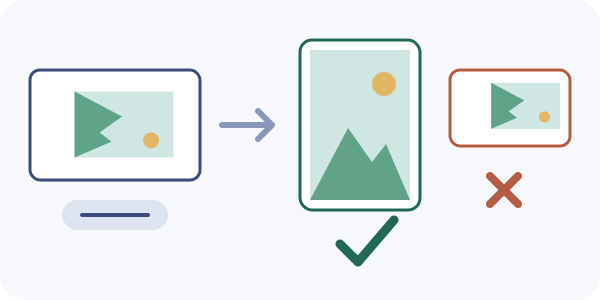
Ein Handy schreibt nicht Millionen Pixel um, nur weil du es anders hältst. Es speichert das Bild einmal und trägt die Drehung in die Metadaten ein, das EXIF-Feld „Orientation“. Alles, was die Datei öffnet, muss dieses Feld lesen. Browser tun das bei Bildern auf einer Seite standardmäßig (in allen großen Browsern seit 2020, MDN); eine Seite, die deine Datei einfach anzeigt, sieht deshalb meist richtig aus. Probleme gibt es weiter hinten in der Kette: Ein Server, der das Bild verkleinert, eine Shop- oder Werbeplattform, eine ältere App, ein Fotolabor oder ein PDF-Programm liest womöglich nur die Pixel und vergisst den Vermerk – oder entfernt den Vermerk, während die Pixel quer bleiben.
- 1
- Wie gespeichert anzeigen (keine Drehung)
- 3
- Um 180° drehen
- 6
- 90° im Uhrzeigersinn drehen (typisch für ein Hochformatfoto vieler Handys)
- 8
- 90° gegen den Uhrzeigersinn drehen
- 2, 4, 5, 7
- Dasselbe, zusätzlich gespiegelt
Quelle: die Liste der Orientierungswerte in der ExifTool-Dokumentation und das Browserverhalten laut MDN, image-orientation (beide englisch), geprüft am 5. Oktober 2026. Refentra steht in keiner Verbindung zu diesen Projekten.
In vier Schritten beheben
- Original aufbewahren. Öffne das Drehen-Werkzeug und wähle das Foto (JPG, PNG oder WebP, bis 25 MiB und 16 Megapixel).
- Vorschau ansehen. Sie zeigt das Foto so, wie dein Handy es zeigt, denn das Werkzeug liest den Drehvermerk. Sieht es aufrecht aus, lass alle Einstellungen unverändert. Liegt es quer, wähle „90° links“ oder „90° rechts“, bis es aufrecht steht.
- Anwenden und prüfen. Wähle „Änderung anwenden“. Das Werkzeug zeichnet das Bild in aufrechter Lage neu und speichert eine neue Datei, deren Pixel schon richtig herum liegen; ein Drehvermerk ist nicht mehr nötig. Prüfe die Vorschau des Ergebnisses; bei einem JPG kannst du die Qualität anpassen (Standard 90).
- Kopie herunterladen und hochladen. Wähle „Bild herunterladen“ und lade die neue Datei dort hoch, wo es schiefging. Sieht das Foto dort richtig aus, bist du fertig.
Häufige Fälle
- iPhone-Fotos als HEIC: wandle sie zuerst in JPG um. Die Umwandlung wendet die Drehung einmal an. Siehe HEIC in JPG ohne Upload.
- Nur eine Seite zeigt es quer: Dann liegt es an deren Upload-Verarbeitung. Lade die korrigierte Kopie hoch; an den Handy-Einstellungen musst du nichts ändern.
- Du hast es in der Galerie-App gedreht und es liegt woanders noch quer: Manche Apps ändern nur den Vermerk, nicht die Pixel. Eine frische Kopie aus dem Werkzeug oben ist sicherer.
- Schrift im Selfie ist spiegelverkehrt: Das ist eine Spiegelung, keine Drehung. Nutze im selben Werkzeug „Horizontal spiegeln“.
- Nach dem Upload ändert sich kaum etwas: Leere den Cache der Seite oder probiere einen anderen Browser; die alte Vorschau kann hängen geblieben sein.
Was das nicht behebt
- Ein Bild, das wirklich quer aufgenommen wurde und keinen Drehvermerk hat: Wähle die Drehung im Werkzeug selbst.
- Ein Screenshot eines gedrehten Fotos: Die Pixel sind schon so, wie du sie siehst; schneide oder drehe nach Bedarf.
- Animierte Bilder und andere Formate als unbewegtes JPG, PNG und WebP: Das Werkzeug lehnt sie ab.
- Eine Seite, die jeden Upload dreht: Frag den Support der Seite und schicke Original und Kopie mit.
Quellen und Methode
Orientierungswerte und Browserverhalten stammen aus den verlinkten Referenzen, geprüft am 5. Oktober 2026. Schritte und Bezeichnungen wurden am aktuellen Drehen-Werkzeug von Refentra geprüft, das beim Öffnen eines Fotos den Drehvermerk liest. Dieser Ratgeber wurde mit KI-Unterstützung erstellt und redaktionell bearbeitet.