Ratgeber für kleine PDF-Dateien
Bilder-PDF unter 200 KB oder 500 KB bringen
Kurz gesagt: Öffne die 500-KB-Vorgabe (oder die 200-KB-Vorgabe) des PDF-Werkzeugs, füge deine Bilder hinzu, bring sie in die richtige Reihenfolge und klick auf „PDF erstellen“. Das Limit gilt für die ganze PDF, nicht für jede Seite. Steht im Ergebnis „LIMIT NICHT ERREICHT“, setz das Häkchen bei „Bildabmessungen verkleinern, falls Qualität 35 noch zu groß ist“ und erstelle die PDF noch einmal. Deine Bilder werden nicht hochgeladen.
Dateien werden lokal verarbeitet.
Auf dieser Seite
Schritt für Schritt
- Notiere das genaue Limit, das Portal oder Amt nennen, etwa „PDF, max. 500 KB“ bei einer Online-Bewerbung oder einem Behördenantrag. Nimm genau diese Zahl: Ein strengeres Limit als nötig kostet nur Qualität.
- Öffne die passende Vorgabe – die 500-KB-Vorgabe trägt das Dateigrößenlimit schon ein. Für andere Werte wählst du „Benutzerdefiniert“ und gibst KB oder MB ein (5 KB bis 20 MB).
- Füge 1–25 Bilder hinzu und ordne sie. Die erste Zeile unter „Seiten in PDF-Reihenfolge“ wird Seite 1. Entferne Seiten, die der Empfänger nicht braucht: Jede Seite kostet Bytes.
- Lass A4 (oder Letter) und „Pro Bild automatisch“ stehen. Das Papierformat ändert nicht, wie viele Pixel gespeichert werden; die Dateigröße hängt an den Bildern.
- Klick auf „PDF erstellen“. Das Werkzeug probiert bis zu sechs JPEG-Qualitäten zwischen 100 und 35 und behält die höchste, die passt. Das Ergebnis zeigt die genaue Größe, etwa „Größe: 471.154 von 500.000 Bytes“.
- Lies jede Seite in der Vorschau und tippe dann auf „PDF herunterladen“.
Nutze das vorhandene Tool und prüfe das Ergebnis.
Was ein Limit mit der Qualität macht: gemessen
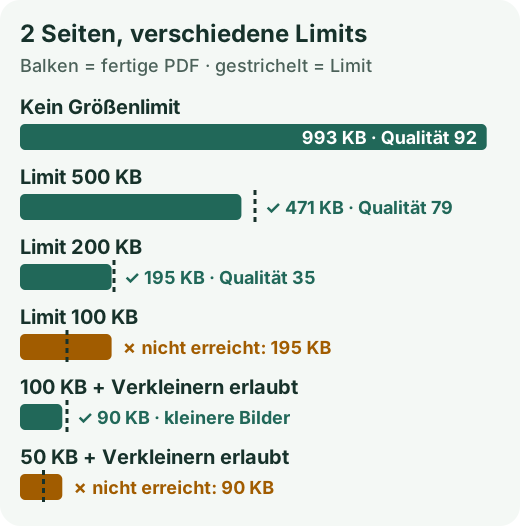
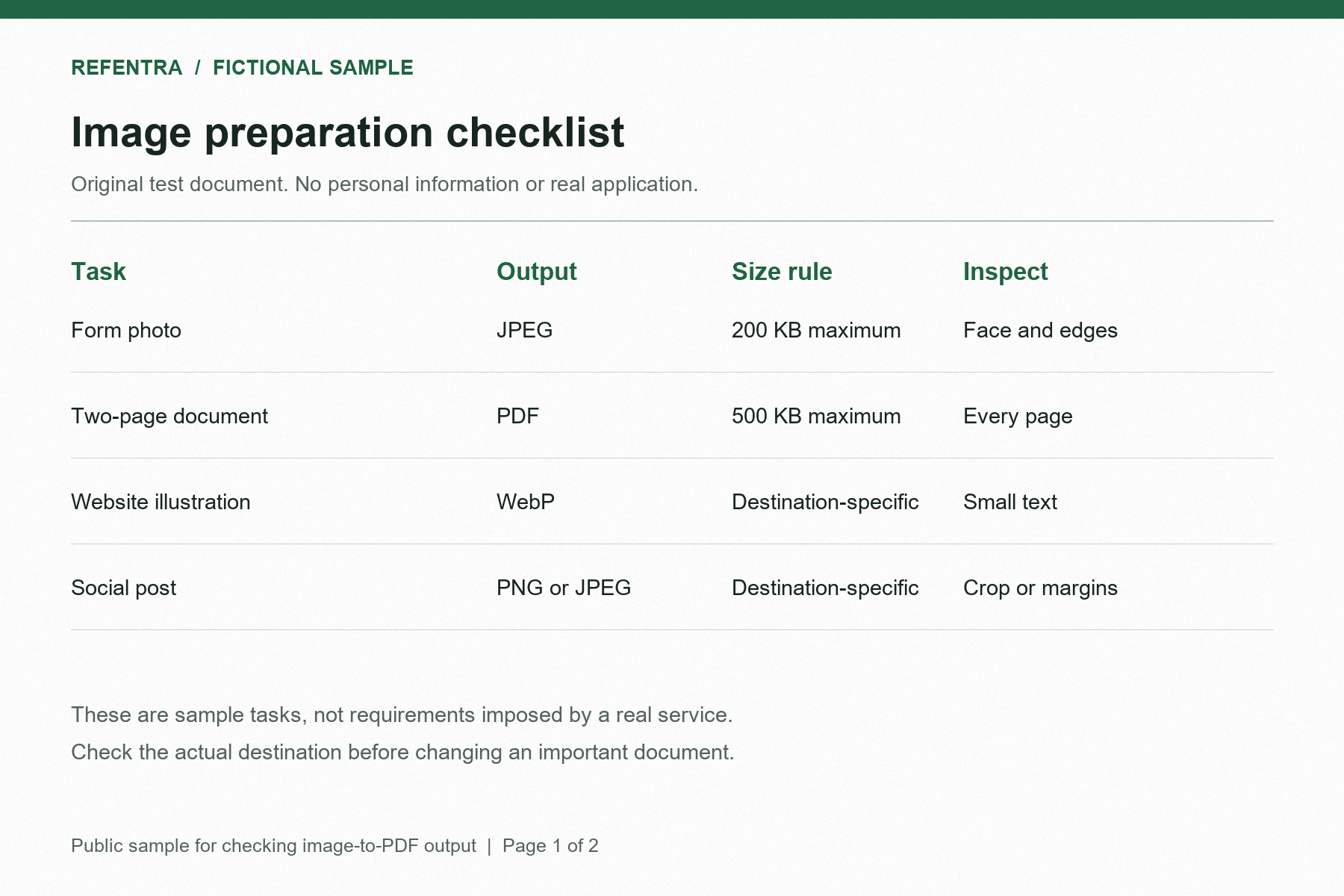
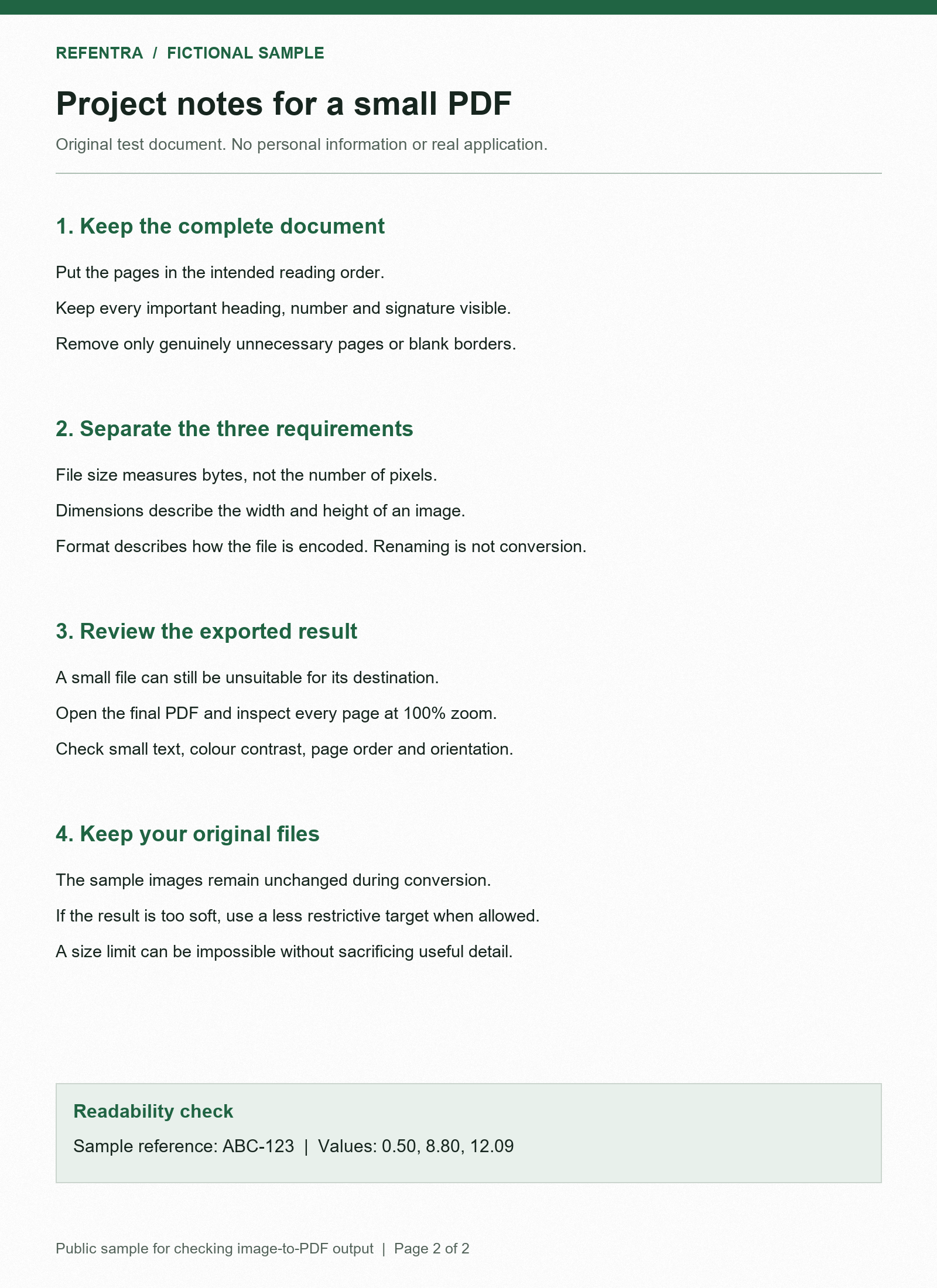
Wir haben dieselben zwei Beispielseiten mit verschiedenen Limits durch das Werkzeug geschickt: eine Tabelle im Querformat (1800 × 1200 px) und eine Notizseite im Hochformat (1600 × 2200 px), A4, automatische Ausrichtung. Die Balken zeigen die Größe der fertigen PDF.
Was die Messung zeigt:
- 500 KB reichten für zwei Seiten bequem, bei Qualität 79.
- 200 KB passten nur mit Qualität 35, der niedrigsten Stufe des Werkzeugs – also rund 100 KB pro Seite. Mit mehr Seiten oder detailreichen Fotos passen 200 KB in voller Bildgröße nicht mehr.
- 100 KB scheiterten, bis das Verkleinern erlaubt war. Die Bilder in der PDF wurden dann kleiner (1200 × 800 und 900 × 1238 px). Die große, klare Schrift der Beispielseiten blieb lesbar; Kleingedrucktes auf einem Handyfoto bleibt es vielleicht nicht.
- 50 KB waren für diese Seiten gar nicht erreichbar. Das Werkzeug verkleinert nicht weiter und lässt keine Seite weg, nur um ein Ergebnis zu erzwingen.
Probier es selbst mit Beispielseite 1 und Beispielseite 2 oder öffne ein älteres 500-KB-Ergebnis (471.153 Bytes) vom 20. September 2026 samt Einstellungen und Prüfsummen.
Wenn das Limit nicht erreicht wird
Dann steht dort „LIMIT NICHT ERREICHT“ mit der echten Größe, zum Beispiel: „Das Ergebnis hat 195.464 Bytes. Erlaubt sind höchstens 100.000 Bytes.“ Die Schaltfläche heißt dann „Versuch herunterladen – über dem Limit“: Die Datei enthält alle Seiten, ist für das Portal aber weiterhin zu groß. Geh in dieser Reihenfolge vor:
- Verkleinern erlauben. Mit „Bildabmessungen verkleinern, falls Qualität 35 noch zu groß ist“ verkleinert das Werkzeug die Bilder in höchstens zwei Schritten auf je 75 %, macht aber ein ursprünglich größeres Bild an der kurzen Seite nie kleiner als 800 px. Das Papierformat bleibt gleich.
- Unnötige Seiten entfernen, etwa leere Rückseiten oder doppelte Fotos.
- Tisch, Schatten und leere Ränder abschneiden – mit dem Zuschneidewerkzeug, bevor du die PDF erstellst. Weniger Bildfläche heißt mehr Bytes für den Text, auf den es ankommt.
- Das Dokument aufteilen in zwei PDFs, wenn das Portal mehrere Uploads annimmt.
Größe vor dem Hochladen prüfen
Refentra rechnet dezimal: 500 KB = 500.000 Bytes, wie die meisten Portale. Der Windows-Explorer rechnet 1 KB als 1.024 Bytes; eine PDF mit 471.154 Bytes erscheint dort deshalb als etwa 460 KB. Die kleinere Zahl ist kein Fehler. Lehnt ein Portal eine Datei knapp unter seinem Limit trotzdem ab, stell ein etwas niedrigeres Limit ein (etwa 480 KB) und versuch es erneut.
Passt die Größe, heißt das noch nicht, dass das Portal das Dokument annimmt: Es kann auch Dateityp, Seitenzahl oder Inhalt prüfen. Das Werkzeug fügt keinen durchsuchbaren Text (OCR) hinzu und nimmt keine vorhandenen PDFs an.
Wenn das Portal Bilder statt einer PDF will
Verlangt das Formular je Seite ein JPG oder PNG, hilft der Ratgeber „Bild zu groß für den Upload“. Seitenreihenfolge und Seitenformate im Allgemeinen erklärt Bilder in einer PDF zusammenfassen.
Messwerte und Werkzeugverhalten wurden am 4. Oktober 2026 am aktuellen Code und mit einem Durchlauf im Browser geprüft. Dieser Ratgeber wurde mit KI-Unterstützung geschrieben und redigiert. Alle Bild-Ratgeber
Häufige Fragen
Gilt das Größenlimit für die ganze PDF?
Ja. 500 KB bedeuten 500.000 Bytes für die gesamte PDF mit allen Seiten. Öffne den Download und prüfe Reihenfolge, Ausrichtung und kleine Schrift auf jeder Seite. Ein Teilresultat überschreitet das Limit weiterhin; eine passende Dateigröße garantiert weder Lesbarkeit noch Annahme durch ein fremdes Portal.
Werden meine Bilder oder die PDF hochgeladen?
Nein. Die Bilder und die erzeugte PDF bleiben während der Verarbeitung in deinem Browser; es findet kein Upload statt.
Welche Dateien kann ich verwenden?
1–25 statische JPEG-, PNG- oder WebP-Bilder. PDF-, HEIC-, animierte Bild- und OCR-Eingaben werden nicht unterstützt.
Wie unterscheiden sich die Seitengrößen?
Für A4 und Letter wählst du Automatisch, Hochformat oder Querformat. Automatisch richtet jede Seite passend zum Bild aus; ‚Bild einpassen‘ übernimmt Abmessungen und Ausrichtung des jeweiligen Bildes. Das Bild wird ohne Zuschnitt eingepasst und zentriert.
Was passiert mit Transparenz und Text im Bild?
Transparente Pixel werden vor dem Einbetten auf Weiß gesetzt. Das Werkzeug bettet die Bildpixel ein und führt keine Texterkennung durch, daher wird Text im Bild nicht durchsuchbar.