Ratgeber Bilder zu PDF
Fotos und Screenshots zu einer PDF zusammenfügen
Kurz gesagt: Öffne das Bilder-zu-PDF-Werkzeug, wähle alle Bilder auf einmal, bring sie mit ↑ und ↓ in die richtige Reihenfolge, lass A4 und „Pro Bild automatisch“ stehen, sofern nichts anderes verlangt ist, und klick auf „PDF erstellen“. Jedes Bild wird eine Seite. Die Bilder bleiben auf deinem Gerät; hochgeladen wird nichts.
Dateien werden lokal verarbeitet.
Auf dieser Seite
Schritt für Schritt
- Bilder auswählen. Wähle 1–25 JPEG-, PNG- oder unbewegte WebP-Dateien in einem Rutsch (je bis 25 MiB). iPhone-Fotos im HEIC-Format nimmt dieser Schritt nicht an: Wandle sie zuerst mit HEIC in JPG um. Du hast schon PDFs? Dann nimm PDF zusammenfügen.
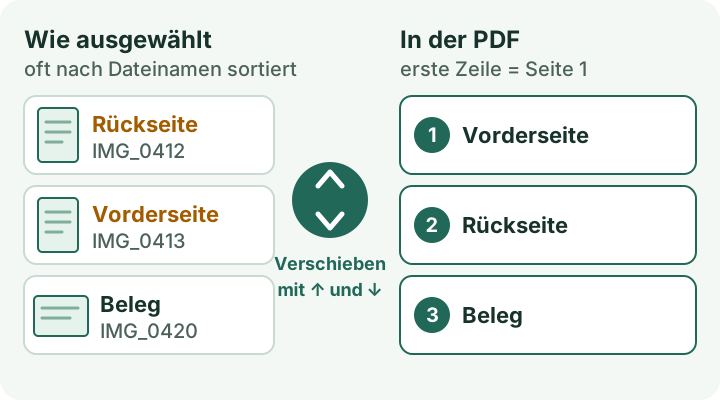
- Reihenfolge korrigieren. Die Liste „Seiten in PDF-Reihenfolge“ ist die PDF: Die erste Zeile wird Seite 1. Mit ↑ und ↓ verschiebst du eine Seite, mit ⟳ drehst du ein quer liegendes Foto um 90°, mit × entfernst du doppelte oder verwackelte Aufnahmen.
- Seitenformat wählen. A4 ist voreingestellt. Letter brauchst du nur, wenn der Empfänger in den USA oder Kanada sitzt; „Jede Seite an ihr Bild anpassen“, wenn niemand die PDF ausdrucken wird (siehe unten).
- Ausrichtung auf „Pro Bild automatisch“ lassen. Dann bekommt ein breiter Kassenbon eine Querformatseite und ein hohes Formular eine Hochformatseite – in derselben PDF.
- Ein Dateigrößenlimit nur setzen, wenn es eins gibt. Schreibt ein Portal „maximal 2 MB“ oder Ähnliches, folge dem Ratgeber zum PDF-Größenlimit. Sonst lass „Kein Größenlimit“ stehen, das ergibt die beste Qualität.
- „PDF erstellen“ und prüfen. Blättere mit ← und → durch die Vorschau. Sie zeigt jede Seite so, wie sie in der fertigen Datei steht, samt Größe in Millimetern. Danach tippst du auf „PDF herunterladen“.
Nutze das vorhandene Tool und prüfe das Ergebnis.
Welches Seitenformat?
- A4 (210 × 297 mm) – das Papierformat in Deutschland und fast überall außerhalb Nordamerikas. Die sichere Wahl für Ämter, Schulen, Krankenkassen und Versicherungen.
- Letter (8,5 × 11 Zoll) – der Standard in den USA und Kanada.
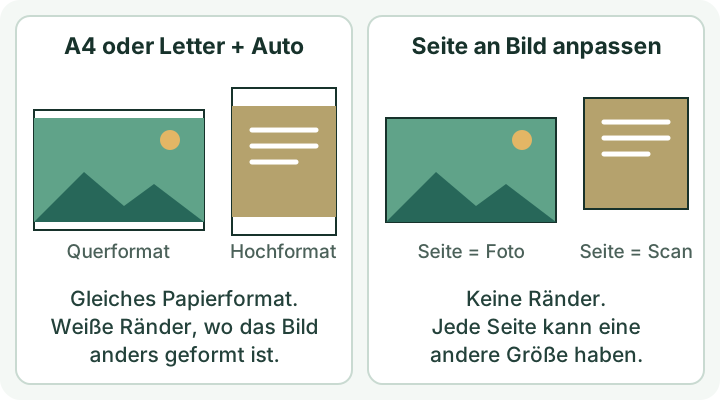
- Jede Seite an ihr Bild anpassen – keine weißen Ränder, aber jede Seite übernimmt die Form ihres Bildes, die Seiten können also unterschiedlich groß sein. Gut zum Ansehen am Bildschirm; zum Drucken ist A4 besser. Die Wahl der Ausrichtung ist in diesem Modus abgeschaltet.
Bei A4 und Letter wird das ganze Bild passend skaliert und mittig gesetzt. Nichts wird abgeschnitten oder verzerrt; hat ein Bild eine andere Form als das Papier, bleiben weiße Ränder.
Bevor du die PDF verschickst
Fotos von Papier zeigen oft auch den Tisch, Schatten oder ein schräges Blatt. Erschwert das das Lesen, schneide die Bilder vorher mit dem Zuschneidewerkzeug zu oder nimm den Dokumentscanner: Dort legst du die Ecken jeder Seite fest, und er richtet sie gerade aus, bevor die PDF entsteht.
Transparente Bereiche in PNG- oder WebP-Bildern werden weiß, weil die PDF-Seiten hier einen weißen Hintergrund haben. Das Werkzeug fragt in diesem Fall nach einer Bestätigung. Prüf helle Logos oder Screenshots, die für einen dunklen Hintergrund gedacht waren.
Was diese PDF nicht kann
- Kein durchsuchbarer Text. Jede Seite ist ein Bild. Wörter lassen sich erst suchen, kopieren oder markieren, wenn ein OCR-Programm (Texterkennung) eine Textebene hinzufügt. Braucht der Empfänger das, lass die fertige PDF durch ein OCR-Werkzeug laufen und kontrolliere die erkannten Namen und Zahlen.
- Die Bilder werden in der PDF als JPEG neu gespeichert (ohne Größenlimit mit Qualität 92). Feine Details können etwas weicher werden; ein unscharfes Foto bleibt unscharf. Nimm die schärfsten Originale, die du hast.
- Höchstens 25 Bilder pro PDF. Für mehr Seiten erstellst du zwei PDFs und fügst sie mit PDF zusammenfügen zusammen.
Quellen und Methode
Schritte, Bezeichnungen und Verhalten wurden am 4. Oktober 2026 am aktuellen Bilder-zu-PDF-Werkzeug von Refentra geprüft. Papierformate: ISO 216 (A-Reihe) und das Formatverzeichnis der U.S. National Archives (Letter). Dieser Ratgeber wurde mit KI-Unterstützung geschrieben und redigiert.
Weiterlesen: PDF unter ein Größenlimit bringen · iPhone-Fotos von HEIC in JPG umwandeln · alle Bild-Ratgeber
Häufige Fragen
Gilt das Größenlimit für die ganze PDF?
Ja. 500 KB bedeuten 500.000 Bytes für die gesamte PDF mit allen Seiten. Öffne den Download und prüfe Reihenfolge, Ausrichtung und kleine Schrift auf jeder Seite. Ein Teilresultat überschreitet das Limit weiterhin; eine passende Dateigröße garantiert weder Lesbarkeit noch Annahme durch ein fremdes Portal.
Werden meine Bilder oder die PDF hochgeladen?
Nein. Die Bilder und die erzeugte PDF bleiben während der Verarbeitung in deinem Browser; es findet kein Upload statt.
Welche Dateien kann ich verwenden?
1–25 statische JPEG-, PNG- oder WebP-Bilder. PDF-, HEIC-, animierte Bild- und OCR-Eingaben werden nicht unterstützt.
Wie unterscheiden sich die Seitengrößen?
Für A4 und Letter wählst du Automatisch, Hochformat oder Querformat. Automatisch richtet jede Seite passend zum Bild aus; ‚Bild einpassen‘ übernimmt Abmessungen und Ausrichtung des jeweiligen Bildes. Das Bild wird ohne Zuschnitt eingepasst und zentriert.
Was passiert mit Transparenz und Text im Bild?
Transparente Pixel werden vor dem Einbetten auf Weiß gesetzt. Das Werkzeug bettet die Bildpixel ein und führt keine Texterkennung durch, daher wird Text im Bild nicht durchsuchbar.