Guia de imagens para PDF
Juntar fotografias e capturas de ecrã num PDF
Resposta rápida: abra a ferramenta de imagens para PDF, escolha todas as imagens de uma vez, ponha-as por ordem com os botões ↑ e ↓, mantenha A4 e «Automática para cada imagem» se não lhe pediram outra coisa e escolha «Criar PDF». Cada imagem passa a ser uma página. As imagens ficam no seu dispositivo; nada é carregado.
Os ficheiros são processados localmente.
Nesta página
Passo a passo
- Escolha as imagens. Selecione de uma só vez 1 a 25 ficheiros JPEG, PNG ou WebP sem animação (cada um até 25 MiB). As fotografias HEIC do iPhone não são aceites aqui: converta-as primeiro com HEIC para JPG. Já tem PDF? Use antes juntar PDF.
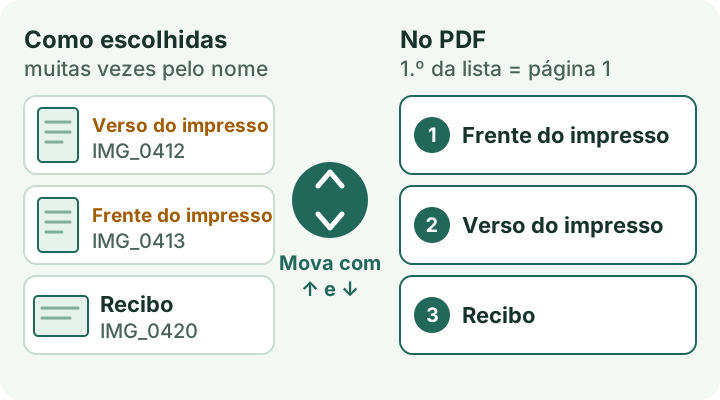
- Acerte a ordem. A lista «Páginas pela ordem do PDF» é o PDF: a primeira linha é a página 1. Use ↑ e ↓ para mover uma página, ⟳ para rodar 90° uma fotografia deitada e × para retirar repetidas ou desfocadas.
- Escolha o tamanho da página. O A4 vem pré-selecionado. Escolha Letter se o destinatário estiver nos EUA ou no Canadá, ou «Ajustar cada página à imagem» se ninguém for imprimir (ver abaixo).
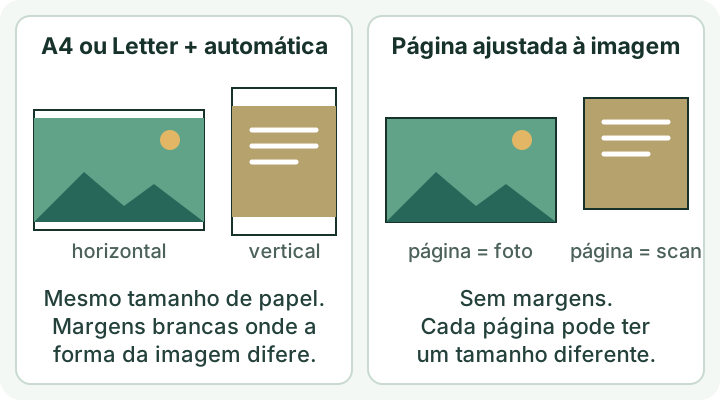
- Deixe a orientação em «Automática para cada imagem». Assim, um recibo largo fica numa página horizontal e um impresso alto numa página vertical, no mesmo PDF.
- Defina um limite de tamanho só se tiver um. Se um portal indicar «máximo 2 MB» ou semelhante, siga o guia do PDF abaixo de um limite. Caso contrário, mantenha «Sem limite de tamanho» para a melhor qualidade.
- Crie o PDF e confirme-o. Percorra a pré-visualização com ← e →. Mostra cada página tal como está no ficheiro final, com o tamanho em milímetros. Depois escolha «Descarregar PDF».
Use a ferramenta e verifique o resultado.
Que tamanho de página escolher
- A4 (210 × 297 mm) – o tamanho de papel usado em quase todo o mundo fora da América do Norte. Escolha segura para serviços, escolas e seguradoras.
- Letter (8,5 × 11 polegadas) – o padrão nos EUA e no Canadá.
- Ajustar cada página à imagem – sem margens brancas, mas cada página fica com a forma da sua imagem, por isso as páginas podem ter tamanhos diferentes. Serve para ver no ecrã; para imprimir, prefira A4 ou Letter. Neste modo, a escolha de orientação fica desativada.
Em A4 e Letter, a imagem inteira é ajustada à página e centrada. Nada é cortado nem esticado, por isso uma imagem com forma diferente do papel fica com margens brancas.
Antes de enviar
As fotografias de papel apanham muitas vezes a mesa, sombras ou uma folha inclinada. Se isso dificultar a leitura, recorte primeiro cada imagem com a ferramenta de recorte, ou use o digitalizador de documentos, que permite marcar os cantos da página e endireita cada página antes de criar o PDF.
As zonas transparentes de imagens PNG ou WebP ficam brancas, porque aqui as páginas do PDF têm fundo branco. Quando isso acontece, a ferramenta pede-lhe que o confirme. Verifique logótipos claros ou capturas de ecrã feitas para um fundo escuro.
O que este PDF não faz
- Não tem texto pesquisável. Cada página é uma imagem. Não é possível pesquisar, copiar ou selecionar as palavras enquanto um programa de OCR (reconhecimento de texto) não acrescentar uma camada de texto. Se o destinatário precisar disso, passe o PDF final por uma ferramenta de OCR e confirme os nomes e números reconhecidos.
- As imagens são guardadas de novo como JPEG dentro do PDF (qualidade 92 sem limite de tamanho). O pormenor fino pode ficar ligeiramente mais suave; uma fotografia desfocada continua desfocada. Use os originais mais nítidos que tiver.
- No máximo 25 imagens por PDF. Para mais páginas, crie dois PDF e junte-os com juntar PDF.
Fontes e método
Os passos, as etiquetas e o comportamento da ferramenta foram verificados a 4 de outubro de 2026 na versão atual da ferramenta de imagens para PDF da Refentra. Tamanhos de papel: ISO 216 (série A) e a lista de dimensões dos Arquivos Nacionais dos EUA (Letter). Este guia foi redigido e editado com apoio de IA.
Relacionado: fazer o PDF caber num limite de tamanho · converter fotografias HEIC do iPhone em JPG · todos os guias de imagem
Perguntas frequentes
O limite de tamanho aplica-se ao PDF inteiro?
Sim. 500 KB são 500 000 bytes para o PDF inteiro com todas as páginas. Abra o ficheiro descarregado e verifique a ordem, orientação e texto pequeno de cada página. Um resultado parcial continua acima do limite; cumprir o tamanho não garante legibilidade nem aceitação noutro portal.
As minhas imagens ou o PDF são enviados?
Não. As suas imagens e o PDF gerado permanecem no navegador durante o processamento; nada é enviado.
Que ficheiros posso utilizar?
Entre 1 e 25 imagens JPEG, PNG ou WebP estáticas. PDFs existentes, HEIC, imagens animadas e entradas OCR não são suportados.
O que fazem as opções de tamanho de página?
Para A4 e Letter, escolha Automática, Vertical ou Horizontal. Automática orienta cada página de acordo com a imagem; o ajuste à imagem segue as suas dimensões e orientação. A imagem é contida e centrada sem corte.
O que acontece à transparência e ao texto?
Os píxeis transparentes são colocados sobre branco antes da incorporação. A ferramenta não reconhece texto, pelo que as palavras numa imagem não se tornam pesquisáveis.