Guida: da immagini a PDF
Unisci foto e screenshot in un solo PDF
In breve: apri lo strumento Converti immagini JPG e di altri formati in PDF, scegli tutte le immagini in una volta, mettile in ordine con i pulsanti ↑ e ↓, lascia A4 e «Automatico per ogni immagine» se non ti chiedono altro e premi «Crea PDF». Ogni immagine diventa una pagina. Le immagini non lasciano il tuo dispositivo: non viene caricato nulla.
I file sono elaborati localmente.
In questa pagina
Passo per passo
- Scegli le immagini. Seleziona in una volta da 1 a 25 file JPEG, PNG o WebP fissi (fino a 25 MiB ciascuno). Le foto HEIC dell’iPhone qui non sono accettate: convertile prima con HEIC in JPG. Hai già dei PDF? Allora usa Unisci PDF o estrai pagine.
- Sistema l’ordine. L’elenco «Pagine nell’ordine del PDF» è il PDF: la prima riga diventa la pagina 1. Usa ↑ e ↓ per spostare una pagina, ⟳ per ruotare di 90° una foto venuta di lato e × per togliere doppioni o foto mosse.
- Scegli il formato della pagina. A4 è già selezionato. Scegli Letter se il destinatario è negli Stati Uniti o in Canada, oppure «Adatta la pagina a ogni immagine» se nessuno lo stamperà (la differenza è spiegata più sotto).
- Lascia l’orientamento su «Automatico per ogni immagine». Così, nello stesso PDF, uno scontrino largo finisce su una pagina orizzontale e un modulo alto su una verticale.
- Imposta un limite di peso solo se te lo chiedono. Se un portale indica «massimo 2 MB» o simili, segui la guida per i PDF con limite di peso. Altrimenti lascia «Nessun limite di peso» per avere la qualità migliore.
- Crea il PDF e controllalo. Scorri l’anteprima con ← e →: mostra ogni pagina come sarà nel file finale, con le misure in millimetri. Poi premi «Scarica PDF».
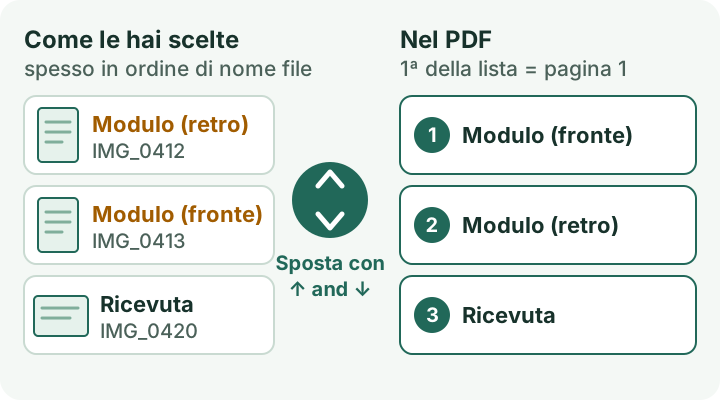
Usa lo strumento e controlla il risultato.
Quale formato di pagina scegliere
- A4 (210 × 297 mm): il formato standard in Italia e in quasi tutto il mondo fuori dal Nord America. È la scelta sicura per uffici, scuole e assicurazioni.
- Letter (8,5 × 11 pollici): lo standard negli Stati Uniti e in Canada. Sceglilo solo se il documento va lì.
- Adatta la pagina a ogni immagine: niente margini bianchi, ma ogni pagina prende la forma della sua immagine e le pagine possono avere misure diverse. Va bene per leggere a schermo; per stampare è meglio A4. In questa modalità l’orientamento è disattivato.
Con A4 e Letter l’immagine intera viene ridimensionata per stare nella pagina e centrata. Non viene tagliata né deformata, quindi un’immagine con proporzioni diverse dal foglio lascia margini bianchi.
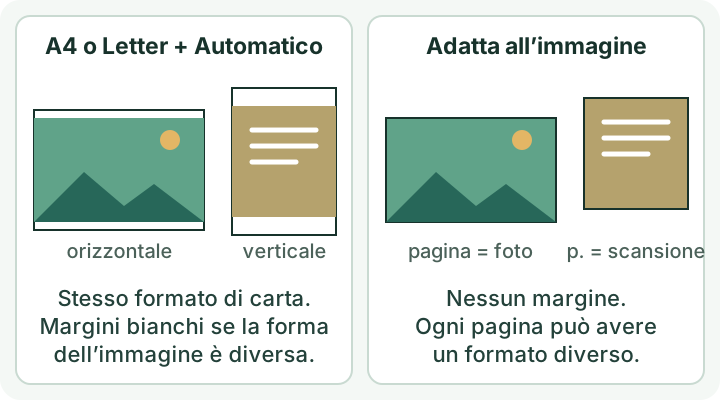
Prima di inviarlo
Nelle foto di documenti cartacei spesso compaiono il tavolo, delle ombre o il foglio storto. Se questo rende la lettura difficile, ritaglia prima ogni immagine con Ritaglia l’immagine oppure usa Scansiona un documento in PDF, che ti fa indicare gli angoli della pagina e la raddrizza prima di creare il PDF.
Le aree trasparenti delle immagini PNG o WebP diventano bianche, perché qui le pagine del PDF hanno lo sfondo bianco. Quando succede, lo strumento ti chiede di confermarlo. Controlla loghi chiari o screenshot pensati per uno sfondo scuro.
Che cosa questo PDF non fa
- Non contiene testo ricercabile. Ogni pagina è un’immagine. Non potrai cercare, copiare o selezionare parole finché un programma di OCR (riconoscimento del testo) non aggiunge un livello di testo. Se chi lo riceve ne ha bisogno, passa il PDF finito in uno strumento OCR e controlla nomi e numeri riconosciuti.
- Le immagini vengono salvate di nuovo come JPEG dentro il PDF (qualità 92 senza limite di peso). I dettagli fini possono ammorbidirsi un po’; una foto mossa resta mossa. Usa gli originali più nitidi che hai.
- Al massimo 25 immagini per PDF. Per più pagine crea due PDF e uniscili con Unisci PDF o estrai pagine.
Fonti e metodo
Passaggi, nomi dei pulsanti e funzionamento verificati con lo strumento attuale di Refentra il 4 ottobre 2026. Formati della carta: ISO 216 (serie A) e l’elenco delle dimensioni dei National Archives statunitensi (Letter, in inglese). Guida scritta e revisionata con l’aiuto dell’IA.
Vedi anche: far stare il PDF entro un limite di peso · convertire in JPG le foto HEIC dell’iPhone · tutte le guide per le immagini
Domande frequenti
Il limite di dimensione vale per tutto il PDF?
Sì. 500 KB corrispondono a 500.000 byte per l’intero PDF, comprese tutte le pagine. Apri il file scaricato e controlla ordine, orientamento e leggibilità del testo piccolo su ogni pagina. Se il risultato è parziale, supera ancora il limite. Rispettare la dimensione richiesta non garantisce che il PDF sia leggibile o venga accettato da un altro servizio.
Le mie immagini o i miei PDF vengono caricati?
No. Le immagini e il PDF creato restano nel browser per tutta l’operazione; non vengono caricati su un server.
Quali file posso utilizzare?
Da 1 a 25 immagini statiche JPEG, PNG o WebP. PDF preesistenti, HEIC, immagini animate e input OCR non sono supportati.
A cosa servono le scelte relative alle dimensioni della pagina?
Per le pagine A4 e Letter puoi scegliere Automatico, Verticale o Orizzontale. Con Automatico, ogni pagina viene orientata in base alla sua immagine. Se scegli una pagina adattata all’immagine, questa ne segue dimensioni e orientamento. L’immagine resta intera e centrata, senza ritagli.
Cosa succede alla trasparenza e al testo in un'immagine?
I pixel trasparenti diventano bianchi prima dell’inserimento nel PDF. Lo strumento incorpora le immagini senza riconoscimento del testo: le parole fotografate non diventano testo ricercabile.