Guide alle immagini
Immagine troppo grande da caricare? Trova il limite e correggi solo quello
Quasi sempre «troppo grande» si riferisce al peso del file in KB o MB. Cerca il massimo accettato dal sito, inseriscilo nello strumento per comprimere fino al peso desiderato e carica la copia che crea. Se il messaggio parla di pixel, dimensioni o tipo di file, la soluzione è un’altra: lo schema qui sotto ti dice quale.
I file sono elaborati localmente.
In questa pagina
Quale limite non viene rispettato?
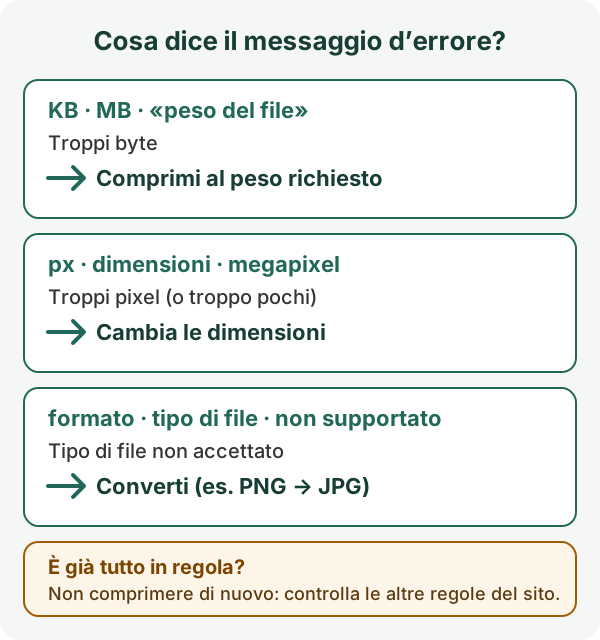
- Peso del file: quanto spazio occupa. Per esempio «max 2 MB» o «meno di 200 KB».
- Dimensioni: larghezza × altezza in pixel. Per esempio «almeno 1200 px di larghezza» o «non più di 20 megapixel».
- Formato: il tipo reale del file, come «solo JPG o PNG». Rinominare
foto.pnginfoto.jpgnon lo cambia.
Usa lo strumento e controlla il risultato.
Pesa troppo: comprimi fino al limite del sito
- Apri lo strumento per comprimere fino al peso desiderato e scegli l’immagine (JPG, PNG o WebP).
- In Peso massimo del file scrivi il numero indicato dal sito e scegli KB o MB. I pulsanti rapidi propongono 50 KB, 100 KB, 200 KB e 2 MB.
- Se il sito accetta solo JPG, apri Ulteriori requisiti e imposta Formato consentito su JPG richiesto. Altrimenti un PNG diventa WebP, che molti moduli di caricamento non accettano.
- Premi Prepara l’immagine. Quando lo stato indica Obiettivo raggiunto, premi Scarica risultato e carica la copia scaricata.
Misurato con la foto di esempio di Refentra (1536 × 1024 px), JPG richiesto e limite di 200 KB:
Entrambi i file misurano 1536 × 1024 px; è cambiata solo la codifica. Registrato il 20 settembre 2026 in Chromium per desktop (versione di Refentra c41889a). Puoi scaricare l’originale e il risultato. Un altro browser può dare un numero di byte leggermente diverso.


Se l’obiettivo non viene raggiunto
Lo strumento non scende mai sotto la qualità 35 (su 100) per JPEG e WebP. Se nemmeno così rientra nel limite, mostra Il limite di peso del file non è stato rispettato e propone il tentativo solo come download chiaramente segnalato come fuori limite. Non caricare quel file.
Esempio: la nostra foto di esempio con un obiettivo di 5 KB si è fermata a 73.851 byte con qualità 35. La soluzione è ridurre i pixel: ricomincia dall’originale, apri Ulteriori requisiti e indica una Larghezza massima (px), per esempio 1200 o 800. Così peso e pixel si sistemano in un solo passaggio, senza salvare la foto due volte.

Larghezza o altezza sbagliate: cambia i pixel
Controlla che tipo di regola usa il sito, perché ognuna richiede un’impostazione diversa:
- Massimo («fino a 4000 px»): usa Ridimensiona l’immagine con Adatta alle dimensioni massime. L’immagine resta intera e niente viene deformato.
- Esatto («1080 × 1080 px»): scegli Area esatta con margini per tenere l’immagine intera con dei bordi, oppure Ritaglia alle dimensioni esatte per riempire il riquadro sacrificando i bordi.
- Minimo («almeno 1200 px»): una foto più piccola non acquista dettagli veri. Usa un originale più grande se ce l’hai; ingrandirla la rende solo più sfocata.
Se devi anche restare sotto un certo peso, usa i campi di larghezza e altezza massime dello strumento di compressione, così rispetti entrambi i limiti con un solo risultato.
Tipo di file non accettato: convertilo
- Non accettano PNG → Converti PNG in JPG
- Non accettano WebP → Converti WebP in JPG
- Non accettano la foto HEIC dell’iPhone → Converti HEIC in JPG (vedi la guida su HEIC)
Controlla il risultato prima di caricarlo
Viene rifiutata anche se rispetta tutto?
Smetti di comprimere: altra compressione peggiora solo l’immagine. Invece:
- Rileggi le regole: potrebbe esserci un secondo limite, come una dimensione minima, una proporzione, un numero massimo di file o un limite diverso per il tuo tipo di caricamento.
- Controlla il tipo reale del file e il numero di byte nelle proprietà del file, non nel nome.
- Ricarica la pagina, verifica la connessione e i limiti di spazio o dell’account, poi riprova.
- Scrivi all’assistenza del sito con il testo esatto dell’errore. Solo il sito può dire perché rifiuta un file che rispetta le regole pubblicate.
Casi specifici: allegati di Gmail, Shopify sotto i 20 MB, foto per gli annunci Etsy e un PDF che non deve superare un certo peso.
Per sviluppatori: file di prova al limite
Stai programmando un modulo di caricamento con un limite di 200.000 byte? Il set di prova (in inglese) contiene PNG sintetici di esattamente 199.999, 200.000 e 200.001 byte, un PNG con nome .jpg e un file troncato, con un manifest di hash e risultati attesi. Il proprietario ha autorizzato il 20 settembre 2026 il riuso di questi sei file per testare e spiegare le regole di caricamento; il README riporta i termini esatti. Controllare solo i byte non valida l’immagine: il server che la riceve ha bisogno di controlli propri.
Informazioni su questa guida
Le impostazioni degli strumenti sono state verificate con il codice attuale di Refentra. I risultati misurati vengono dall’esecuzione registrata nel manifest della prova (impostazioni, byte e hash SHA-256). Nessun risultato di questa guida dimostra che un sito specifico accetterà un file. Guida scritta e revisionata con l’aiuto dell’IA.
Domande frequenti
Cosa significano 200 KB e un obiettivo non raggiunto?
Qui 200 KB equivalgono a 200.000 byte, non a 200 KiB. Per un file PNG puoi scegliere l'uscita PNG: la trasparenza resta e la ricodifica senza perdita può ridurre i byte. Se non basta, le dimensioni dei pixel vengono ridotte e si perdono dettagli. Il limite non è garantito; un PNG oltre il limite non può essere scaricato.
Le dimensioni dei pixel cambieranno?
Di norma no per JPEG e WebP. L'uscita PNG esplicita può ridurre le dimensioni dei pixel per cercare di rispettare il limite; dimensioni esatte e minime restano vincolanti.
Quali formati posso comprimere?
Sono supportati JPEG, PNG e WebP. Un file PNG può richiedere espressamente l'uscita PNG; sono disponibili anche JPEG e WebP.
È lo stesso che ridimensionare?
Per impostazione predefinita, lo strumento mantiene le dimensioni in pixel. Se vuoi, puoi ridimensionare l’immagine e comprimerla fino alla dimensione richiesta nella stessa operazione locale.