Ratgeber
Bild zu groß zum Hochladen? Erst das Limit finden, dann gezielt beheben
Meist meint „zu groß“ die Dateigröße in KB oder MB. Such das Maximum der Seite heraus, trag es in den Kompressor für Zielgrößen ein und lade die Kopie hoch, die er erstellt. Ist in der Meldung von Pixeln, Abmessungen oder einem Dateityp die Rede, hilft etwas anderes – welche Lösung passt, zeigt die Grafik unten.
Dateien werden lokal verarbeitet.
Auf dieser Seite
Welches Limit ist überschritten?
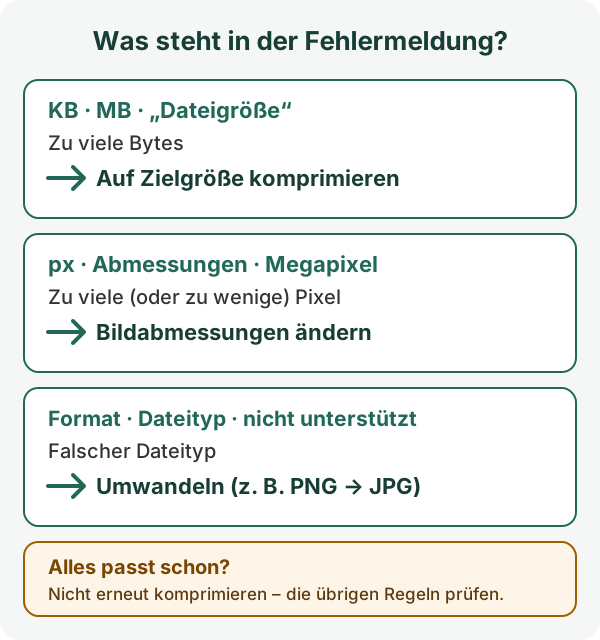
- Dateigröße ist der Speicherplatz, den die Datei belegt: „max. 2 MB“, „unter 200 KB“.
- Abmessungen sind Breite × Höhe in Pixeln: „mindestens 1200 px breit“, „höchstens 20 Megapixel“.
- Format ist der tatsächliche Dateityp: „nur JPG oder PNG“. Wer
foto.pnginfoto.jpgumbenennt, ändert daran nichts.
Nutze das vorhandene Tool und prüfe das Ergebnis.
Datei zu groß: auf das Limit der Seite komprimieren
- Öffne den Kompressor für Zielgrößen und wähle dein Bild (JPG, PNG oder WebP).
- Trag unter Maximale Dateigröße die Zahl der Seite ein und wähle KB oder MB. Die Schnellauswahl bietet 50 KB, 100 KB, 200 KB und 2 MB.
- Nimmt die Seite nur JPG an, öffne Weitere Vorgaben und stell Zulässiges Format auf JPG erforderlich. Sonst wird aus einem PNG eine WebP-Datei, die viele Upload-Formulare nicht annehmen.
- Tippe auf Bild vorbereiten. Steht im Status Ziel erreicht, speichere die Kopie mit Ergebnis herunterladen und lade genau diese Datei hoch.
Gemessen mit Refentras eigenem Beispielfoto (1536 × 1024 px), JPG erforderlich, Ziel 200 KB:
Beide Dateien haben 1536 × 1024 px; geändert hat sich nur die Kodierung. Aufgezeichnet am 20. September 2026 in Chromium am Desktop (Refentra-Build c41889a). Du kannst das Original und das Ergebnis herunterladen. Ein anderer Browser kann eine leicht abweichende Bytezahl liefern.


Wenn das Ziel nicht erreichbar ist
Der Kompressor senkt die JPEG- oder WebP-Qualität nie unter 35 (von 100). Wird das Limit auch dann verfehlt, meldet er Größenlimit nicht eingehalten und bietet den Versuch nur über die deutlich gekennzeichnete Schaltfläche Trotzdem herunterladen (über dem Limit) an. Diese Datei solltest du nicht hochladen.
Beispiel: Unser Beispielfoto landete mit einem Ziel von 5 KB bei Qualität 35 bei 73.851 Bytes. Abhilfe schaffen weniger Pixel: Fang noch einmal mit dem Original an, öffne Weitere Vorgaben und trag eine Maximale Breite (px) ein, etwa 1200 oder 800. Dann werden Dateigröße und Pixel in einem Schritt erledigt, ohne dass das Foto zweimal gespeichert wird.

Falsche Breite oder Höhe: Pixelmaße ändern
Prüf, welche Art von Regel die Seite nennt – jede braucht eine andere Einstellung:
- Höchstmaß („bis 4000 px“): Nimm Bildabmessungen ändern mit In Maximalmaße einpassen. Das ganze Bild bleibt erhalten, nichts wird verzerrt.
- Exaktes Maß („1080 × 1080 px“): Exakte Fläche mit Rand behält das ganze Bild mit Rändern; Auf exakte Maße zuschneiden füllt den Rahmen und schneidet die Kanten ab.
- Mindestmaß („mindestens 1200 px“): Ein kleineres Foto gewinnt keine echten Details dazu. Nimm ein größeres Original, falls du eins hast; Vergrößern macht das Bild nur weicher.
Musst du zusätzlich unter einer Dateigröße bleiben, nutze stattdessen die Felder für maximale Breite und Höhe im Kompressor – dann erfüllt ein einziges Ergebnis beide Limits.
Dateityp nicht akzeptiert: umwandeln
- PNG wird nicht angenommen → PNG in JPG
- WebP wird nicht angenommen → WebP in JPG
- HEIC-Foto vom iPhone wird nicht angenommen → HEIC in JPG (siehe den HEIC-Ratgeber)
Ergebnis vor dem Hochladen prüfen
Trotzdem abgelehnt, obwohl alles passt?
Hör auf zu komprimieren; mehr Komprimierung macht das Bild nur schlechter. Stattdessen:
- Lies die Regeln noch einmal auf ein zweites Limit hin: eine Mindestgröße, ein Seitenverhältnis, eine Höchstzahl an Dateien oder ein anderes Limit für deine Upload-Kategorie.
- Prüf den echten Dateityp und die Bytezahl in den Dateieigenschaften, nicht im Dateinamen.
- Lade die Seite neu, prüf deine Verbindung und die Speicher- oder Kontolimits der Seite und versuch es erneut.
- Wende dich mit dem genauen Wortlaut der Fehlermeldung an den Support der Seite. Nur sie kann sagen, warum sie eine Datei ablehnt, die ihre veröffentlichten Regeln erfüllt.
Für bestimmte Plattformen: Bilder bei Kleinanzeigen, Gmail-Anhänge, Shopify unter 20 MB, Etsy-Produktfotos und eine PDF, die unter einem Limit bleiben muss, etwa für ein Bewerbungs- oder Behördenportal.
Für Entwickler: Testdateien für Grenzwerte
Du baust ein Upload-Formular mit einem Limit von 200.000 Bytes? Das Upload-Testset enthält synthetische PNGs mit genau 199.999, 200.000 und 200.001 Bytes, ein PNG mit der Endung .jpg und eine abgeschnittene Datei, dazu ein Manifest mit Hashes und erwarteten Ergebnissen. Der Betreiber hat die Wiederverwendung dieser sechs Eingaben zum Testen und Erklären von Upload-Regeln am 20. September 2026 erlaubt; die genauen Bedingungen stehen im README (Englisch). Eine reine Byteprüfung validiert das Bild nicht – der empfangende Server braucht eigene Prüfungen.
Über diesen Ratgeber
Die Werkzeugeinstellungen wurden am aktuellen Code von Refentra geprüft. Die Messwerte stammen aus dem aufgezeichneten Durchlauf im Testmanifest (Einstellungen, Bytes und SHA-256-Hashes). Kein Ergebnis hier beweist, dass eine bestimmte Seite eine Datei annimmt. Dieser Ratgeber wurde mit KI-Unterstützung geschrieben und redigiert.
Häufige Fragen
Was bedeuten 200 KB und ein nicht erreichtes Ziel?
200 KB sind hier 200.000 Bytes, nicht 200 KiB. Bei PNG-Eingaben kannst du PNG als Ausgabe wählen: Transparenz bleibt erhalten, und die verlustfreie Neukodierung kann die Datei verkleinern. Reicht das nicht, werden Pixelmaße verkleinert und Details gehen verloren. Das Byte-Limit ist nicht garantiert; bei Verfehlung gibt es keinen PNG-Download.
Ändern sich die Pixelabmessungen?
Bei JPEG und WebP standardmäßig nicht. Bei expliziter PNG-Ausgabe können die Pixelmaße für das Byte-Limit verkleinert werden; exakte und minimale Maße bleiben verbindlich.
Welche Formate kann ich komprimieren?
JPEG-, PNG- und WebP-Eingaben werden unterstützt. Für PNG-Eingaben kannst du ausdrücklich PNG als Ausgabeformat wählen; sonst JPEG oder WebP.
Ist das dasselbe wie Skalieren?
Das Werkzeug behält standardmäßig die Maße bei. Optional kannst du Skalierung und Zielgrößen-Komprimierung in einem lokalen Vorgang kombinieren.