Bilder bei Shopify hochladen
Shopify meldet „Bild zu groß“, obwohl es unter 20 MB hat
Im Theme-Editor lehnt Shopify Bilder mit mehr als 20 Megapixeln ab – und die Fehlermeldung spricht trotzdem von „20 MB“. Abhilfe schaffen weniger Pixel, nicht stärkere Komprimierung: Bildgrößen-Werkzeug mit „einpassen in 4000 × 4000 px“ öffnen, Kopie herunterladen und stattdessen hochladen.
Dateien werden lokal verarbeitet.
Auf dieser Seite
Prüfen: Liegt es an den Megapixeln?
Megapixel = Breite × Höhe ÷ 1.000.000. Ein typisches Foto einer 24-Megapixel-Kamera hat 6000 × 4000 px = 24 MP; Shopifys eigenes Beispiel hat 5000 × 5000 px = 25 MP. Beide liegen über 20 MP, auch wenn die Datei nur wenige MB groß ist. Breite und Höhe sehen Sie unter Windows in den Dateieigenschaften, am Mac unter „Informationen“ oder in der Vorschau.
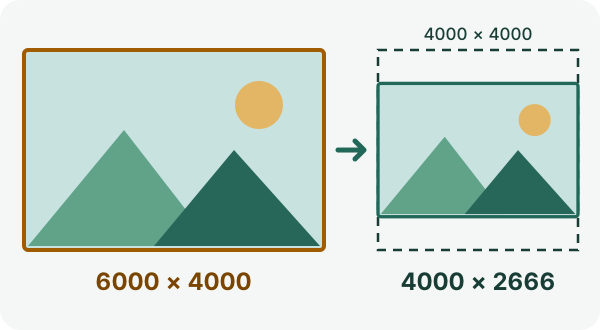
Das sind vorher 24 MP und nachher 10,7 MP – deutlich unter der 20-MP-Grenze. Die Ausgabemaße stammen aus der Berechnung des Werkzeugs (es rundet auf ganze Pixel ab), nicht aus einem Test-Upload bei Shopify.
In vier Schritten behoben
- Original aufbewahren. Nutzen Sie den Link oben auf dieser Seite: Breite 4000, Höhe 4000, „In Maximalmaße einpassen“ und „Vergrößern verhindern“ sind bereits eingestellt.
- Wählen Sie Ihr Bild (JPG, PNG oder WebP). Das Werkzeug zeigt an, welche Maße das Ergebnis haben wird.
- Tippen Sie auf „Bildmaße anwenden“ und dann auf „Skaliertes Bild herunterladen“.
- Laden Sie die heruntergeladene Kopie bei Shopify hoch und prüfen Sie in der Theme-Vorschau, ob das Bild richtig aussieht.
Welche Grenze wo gilt
- Theme-Editor (Bildfelder)
- Max. 20 MP und 20 MB
- Inhalte > Dateien
- Max. 25 MP und 20 MB
- Produkt- und Kollektionsbilder
- Bis 5000 × 5000 px bzw. 25 MP, kleiner als 20 MB; quadratische Bilder werden mit 2048 × 2048 px meist am besten dargestellt
Shopify-Hilfe, geprüft am 4. Oktober 2026.
Der Rahmen von 4000 × 4000 passt in allen drei Bereichen. Für Produktfotos reichen die von Shopify empfohlenen 2048 × 2048 px und ergeben eine kleinere Datei.
Wann das nicht hilft
- Das Bild hält Pixel- und Bytegrenze bereits ein: Laden Sie das unveränderte Original noch einmal hoch, prüfen Sie das tatsächliche Dateiformat und wenden Sie sich mit dem genauen Fehlertext an den Shopify-Support.
- Die Refentra-Werkzeuge öffnen JPG, PNG und WebP bis 25 MiB und 64 MP. Shopify akzeptiert auch andere Formate (etwa HEIC oder TIFF); dafür brauchen Sie ein anderes Werkzeug.
- Muss das Bild für Druck oder Zoom mehr als 20 MP behalten, ist der Theme-Editor der falsche Ort; prüfen Sie, ob Inhalte > Dateien oder die Produktmedien (25 MP) passen.
Andere Upload-Fehler (Dateityp, exakte Maße, KB-Grenzen) behandelt der Ratgeber Bild zu groß zum Hochladen.
Quellen
Grenzwerte am 4. Oktober 2026 mit der Shopify-Hilfe abgeglichen. Refentra ist von Shopify unabhängig. Bilder werden in Ihrem Browser verarbeitet und nicht zu Refentra hochgeladen; die Kopie laden Sie selbst bei Shopify hoch. Dieser Ratgeber wurde mit KI-Unterstützung erstellt und anhand der verlinkten Hilfe und der aktuellen Werkzeuge geprüft. Bilder im Theme hochladen · Vorgaben für Dateien · Grenzen für Produktmedien