Fotos im Google Unternehmensprofil
Foto im Unternehmensprofil abgelehnt? Erst die Ursache klären
Schau zuerst, wo das Foto hängt. Lehnt Google die Datei schon beim Hochladen ab, liegt es meist an der Datei: Google nimmt JPG oder PNG mit 10 KB bis 5 MB und mindestens 250 × 250 Pixeln. JPG-Kopie unter 5 MB erstellen. Steht beim Foto dagegen „Ausstehend“ oder „Nicht genehmigt“, bringt weiteres Komprimieren nichts – mehr dazu unten.
Dateien werden lokal verarbeitet.
Auf dieser Seite
Wo hängt das Foto fest?
Suche am Computer in Google oder Maps nach deinem Unternehmensnamen und Ort und öffne im Unternehmensprofil „Fotos“. Dort steht bei jedem Upload der Status.
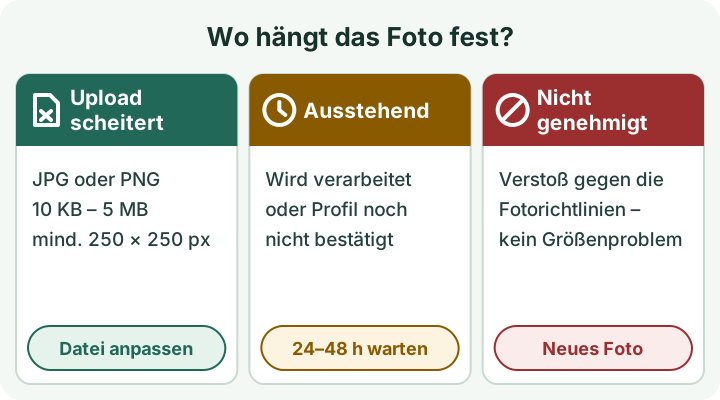
- Upload scheitert oder Datei wird abgewiesen: Ein Dateiwert liegt außerhalb von Googles Vorgaben. Folge den vier Schritten unten.
- Ausstehend: Google verarbeitet das Foto noch, oder dein Profil ist noch nicht bestätigt. Kunden sehen ausstehende Fotos nicht. Warte bis zu 24–48 Stunden und schließe zuerst die Bestätigung ab, falls sie noch offen ist. Eine neue Kopie beschleunigt nichts.
- Nicht genehmigt: Google hat das Foto als Richtlinienverstoß markiert. Das betrifft den Bildinhalt, nicht die Dateigröße. Lies die Fotoregeln weiter unten und mach ein besseres Foto.
Datei in vier Schritten anpassen
- Format
- JPG oder PNG
- Dateigröße
- 10 KB bis 5 MB
- Mindestgröße
- 250 × 250 Pixel
- Empfohlen
- 720 × 720 Pixel (kein Pflichtmaß)
- Qualität
- Scharf, gut ausgeleuchtet, ohne starke Bearbeitung oder übertriebene Filter
Hilfe für Google Unternehmensprofile, geprüft am 4. Oktober 2026
- Behalte das Original und arbeite mit einer Kopie. Ist das Foto ein HEIC vom iPhone, erstelle zuerst mit HEIC in JPG umwandeln eine JPG-Datei (ein Standbild bis 48 Megapixel).
- Öffne den Kompressor für Zielgrößen und wähle das Foto aus – oder nutze den Link oben, der die Werte schon einträgt: „Maximale Dateigröße“ 4900 KB und unter „Weitere Vorgaben“ als zulässiges Format „JPG erforderlich“. Ohne diese Vorgabe würde aus einem PNG eine WebP-Datei, die Google nicht nennt. Meldet das Werkzeug „Original passt bereits“, lade einfach das unveränderte Original hoch.
- Prüfe die Pixelmaße. Das Werkzeug für Bildabmessungen zeigt Breite × Höhe, sobald du das Foto auswählst. Ist eine Seite kürzer als 250 Pixel, such ein größeres Original – Hochskalieren erzeugt keine Details. Auf genau 720 × 720 musst du nicht zuschneiden.
- Lade das Ergebnis herunter, lade diese Kopie im Unternehmensprofil hoch und prüf den Status nach 24–48 Stunden erneut.
„Nicht genehmigt“: Was kein Werkzeug reparieren kann
Googles Richtlinien für Fotos auf Maps beschreiben, wie ein brauchbares Foto aussieht. Für Unternehmensfotos zählen vor allem diese Punkte:
- Fotografiere selbst, und zwar vor Ort. Stockfotos, Screenshots, Collagen und GIFs solltest du vermeiden.
- Das Unternehmen ist das Hauptmotiv – nicht Personen oder Selfies.
- Scharf und hell genug: keine verschwommenen, sehr dunklen oder gedrehten Bilder.
- Leichte Filter sind in Ordnung, solange das Foto realistisch bleibt. Keine Rahmen, eingefügten Texte oder starke Bearbeitung.
Ein gedrehtes Foto ist der einzige Fall, den ein Werkzeug lösen kann: Richte es mit Bild drehen auf und lade die Kopie hoch.
Logo oder Titelbild wird nicht angezeigt
- Logo: Google zeigt es nur, wenn im Profil Name, gültige Adresse, Kategorien, Telefonnummer und Öffnungszeiten eingetragen sind.
- Titelbild: Hält Google dein Titelbild für minderwertig oder passt laut anderen Quellen ein anderes Foto besser, kann stattdessen ein Foto von Nutzern erscheinen.
Quellen und Grenzen
Geprüft am 4. Oktober 2026 anhand der Hilfe für Google Unternehmensprofile und der Richtlinien für Fotos auf Google Maps. Google kann diese Regeln ändern – prüfe im Zweifel die verlinkten Seiten. Dieser unabhängige Ratgeber wurde mit KI-Unterstützung geschrieben und mit diesen Seiten und den Refentra-Werkzeugen abgeglichen. Refentra gehört nicht zu Google: Die Werkzeuge verarbeiten dein Foto im Browser, hochladen musst du die Kopie selbst.
Fotovorgaben und Status · Richtlinien für Fotos auf Maps · Support für Unternehmensprofile
Anderes Upload-Limit? Lies Bild zu groß zum Hochladen.