Foto Profil Bisnis di Google
Foto Profil Bisnis ditolak? Cari penyebabnya dulu
Cek dulu di tahap mana foto tertahan. Jika Google menolak file saat diunggah, biasanya masalahnya ada di file: Google menerima JPG atau PNG berukuran 10 KB sampai 5 MB, minimal 250 × 250 piksel. Buat salinan JPG di bawah 5 MB. Jika statusnya “Tertunda” atau “Tidak disetujui”, mengompres ulang tidak akan membantu – lihat penjelasan di bawah.
File diproses secara lokal.
Di halaman ini
Di mana foto tertahan?
Di komputer, cari nama bisnis dan kota Anda di Google Penelusuran atau Maps, lalu buka “Foto” di Profil Bisnis. Status setiap foto yang diunggah tampil di sana.
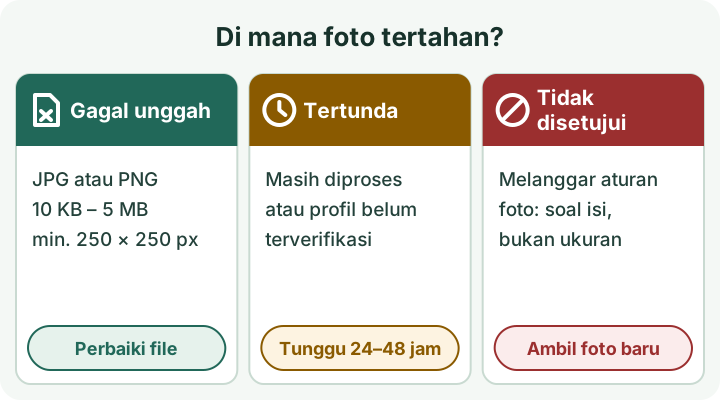
- Unggahan gagal atau file ditolak: salah satu nilai file berada di luar ketentuan Google. Ikuti empat langkah di bawah.
- Tertunda: Google masih memproses foto, atau profil Anda belum terverifikasi. Pelanggan tidak bisa melihat foto yang tertunda. Tunggu hingga 24–48 jam, dan selesaikan verifikasi lebih dulu jika masih berjalan. Mengunggah salinan baru tidak mempercepatnya.
- Tidak disetujui: Google menandai foto karena melanggar kebijakan. Masalahnya ada pada isi gambar, bukan ukuran file. Baca aturan foto di bawah dan ambil foto yang lebih baik.
Perbaiki file dalam empat langkah
- Format
- JPG atau PNG
- Ukuran file
- 10 KB sampai 5 MB
- Ukuran minimum
- 250 × 250 piksel
- Disarankan
- 720 × 720 piksel (bukan ukuran wajib)
- Kualitas
- Fokus, cukup terang, tanpa perubahan besar atau filter berlebihan
- Simpan file asli dan kerjakan salinannya. Jika foto berformat HEIC dari iPhone, buat dulu JPG dengan HEIC ke JPG (satu gambar diam hingga 48 megapiksel).
- Buka kompresor ukuran target dan pilih fotonya – atau pakai tautan di bagian atas yang sudah mengisi nilainya: “Ukuran file maksimum” 4900 KB dan, di “Persyaratan tambahan”, format “Harus JPG”. Tanpa pengaturan itu, PNG akan menjadi WebP, format yang tidak disebut Google. Jika alat menampilkan “File asli sudah memenuhi syarat”, unggah saja file aslinya.
- Periksa pikselnya. Alat ubah dimensi menampilkan lebar × tinggi begitu foto dipilih. Jika salah satu sisi kurang dari 250 piksel, cari file asli yang lebih besar: memperbesar gambar kecil tidak menambah detail. Anda tidak perlu memotongnya tepat 720 × 720.
- Unduh hasilnya, unggah salinan itu ke Profil Bisnis, lalu cek statusnya lagi setelah 24–48 jam.
“Tidak disetujui”: yang tidak bisa diperbaiki alat apa pun
Pedoman foto Google Maps menjelaskan seperti apa foto yang layak. Untuk foto bisnis, poin berikut yang paling penting:
- Ambil foto sendiri, langsung di lokasi. Hindari foto stok, tangkapan layar, kolase, dan GIF.
- Bisnis menjadi objek utama, bukan orang atau swafoto.
- Tajam dan cukup terang: hindari gambar buram, terlalu gelap, atau miring terputar.
- Filter ringan boleh asalkan foto tetap sesuai aslinya. Hindari bingkai, teks tambahan, atau editan berat.
Foto yang terputar adalah satu-satunya kasus yang bisa diatasi alat: tegakkan dengan Putar gambar lalu unggah salinannya.
Logo atau foto sampul tidak muncul
- Logo: Google hanya menampilkannya jika profil berisi nama, alamat yang valid, kategori, nomor telepon, dan jam buka.
- Sampul: jika Google menilai sampul pilihan Anda berkualitas rendah, atau sumber lain menunjukkan gambar yang lebih cocok, foto dari pengguna bisa ditampilkan sebagai gantinya.
Sumber dan batasan
Diperiksa pada 4 Oktober 2026 berdasarkan Bantuan Profil Bisnis Google dan pedoman foto Google Maps. Google dapat mengubah aturan ini; periksa halaman yang ditautkan jika ada nilai yang berbeda. Panduan mandiri ini ditulis dengan bantuan AI lalu dicocokkan dengan halaman tersebut dan alat Refentra. Refentra tidak berafiliasi dengan Google: alat memproses foto di browser Anda, dan Anda sendiri yang mengunggah salinannya ke Google.
Ketentuan dan status foto · Pedoman foto Maps · Dukungan Profil Bisnis
Terkena batas unggah lain? Baca Gambar terlalu besar untuk diunggah.