Fotos del Perfil de Empresa de Google
¿Google rechaza la foto de tu empresa? Busca primero la causa
Mira primero dónde se ha quedado la foto. Si Google rechaza el archivo al subirlo, casi siempre es cosa del archivo: Google admite JPG o PNG de entre 10 KB y 5 MB y de al menos 250 × 250 píxeles. Crear una copia JPG de menos de 5 MB. Si en cambio la foto aparece como «Pendiente» o «No aprobado», comprimirla otra vez no sirve: te lo explicamos abajo.
Los archivos se procesan localmente.
En esta página
¿Dónde se ha quedado la foto?
Desde un ordenador, busca en Google o Maps el nombre de tu empresa y la ciudad, y abre «Fotos» en el Perfil de Empresa. Cada foto subida muestra allí su estado.
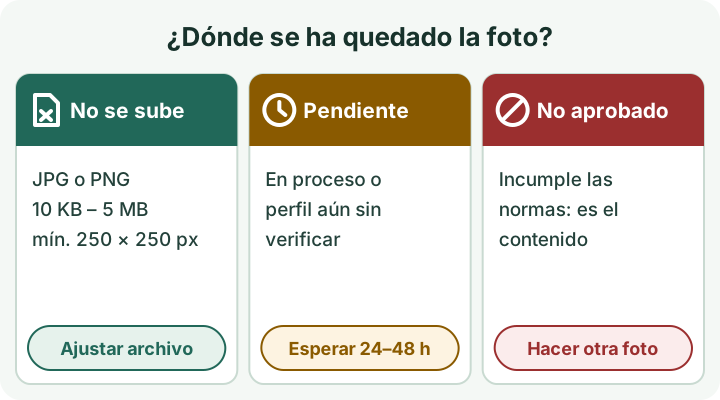
- No se sube o se rechaza el archivo: algún valor del archivo está fuera de lo que admite Google. Sigue los cuatro pasos de abajo.
- Pendiente: Google todavía está procesando la foto o tu perfil aún no está verificado. Los clientes no ven las fotos pendientes. Espera hasta 24–48 horas y, si la verificación sigue abierta, complétala antes. Subir otra copia no lo acelera.
- No aprobado: Google ha marcado la foto por incumplir sus políticas. El problema es lo que se ve en la imagen, no su peso. Lee las normas de más abajo y haz una foto mejor.
Ajusta el archivo en cuatro pasos
- Formato
- JPG o PNG
- Peso del archivo
- De 10 KB a 5 MB
- Tamaño mínimo
- 250 × 250 píxeles
- Recomendado
- 720 × 720 píxeles (no es obligatorio exactamente)
- Calidad
- Enfocada, bien iluminada, sin retoques importantes ni filtros excesivos
Ayuda del Perfil de Empresa de Google, consultada el 4 de octubre de 2026
- Conserva el original y trabaja con una copia. Si la foto es un HEIC del iPhone, crea antes un JPG con HEIC a JPG (una imagen fija de hasta 48 megapíxeles).
- Abre el compresor por tamaño objetivo y elige la foto, o usa el enlace del principio, que ya rellena los valores: «Tamaño máximo de archivo» 4900 KB y, en «Requisitos adicionales», el formato «JPG obligatorio». Sin ese ajuste, un PNG se convertiría en WebP, que Google no menciona. Si la herramienta indica «El original ya cumple», sube el original sin tocarlo.
- Revisa los píxeles. La herramienta de dimensiones muestra el ancho × alto en cuanto eliges la foto. Si un lado mide menos de 250 píxeles, busca un original más grande: ampliar una imagen pequeña no añade detalle. No hace falta recortarla a 720 × 720 exactos.
- Descarga el resultado, sube esa copia al Perfil de Empresa y vuelve a mirar su estado pasadas 24–48 horas.
«No aprobado»: lo que ninguna herramienta arregla
Las directrices de Google Maps para fotos describen cómo debe ser una foto válida. Para la foto de un negocio, esto es lo que más pesa:
- Hazla tú y en el propio local. Evita fotos de stock, capturas de pantalla, collages y GIF.
- El protagonista es el negocio, no las personas ni los selfis.
- Que esté nítida y con luz suficiente: nada de imágenes borrosas, muy oscuras o giradas.
- Un filtro suave está bien si la foto sigue siendo fiel. Evita marcos, textos añadidos o retoques fuertes.
Una foto girada es el único caso que resuelve una herramienta: enderézala con Girar imagen y sube la copia.
El logotipo o la foto de portada no aparecen
- Logotipo: Google solo lo muestra si el perfil tiene nombre, dirección válida, categorías, teléfono y horario.
- Portada: si Google considera que la portada elegida es de baja calidad o que otra imagen representa mejor el negocio, puede mostrar una foto de un usuario.
Fuentes y límites
Consultado el 4 de octubre de 2026 en la Ayuda del Perfil de Empresa de Google y en las directrices de Google Maps para fotos. Google puede cambiar estas normas, así que revisa las páginas enlazadas si algún valor no coincide. Esta guía independiente se redactó con ayuda de IA y se contrastó con esas páginas y con las herramientas de Refentra. Refentra no tiene relación con Google: las herramientas procesan la foto en tu navegador y la copia la subes tú.
Requisitos y estados de las fotos · Directrices de fotos de Maps · Asistencia del Perfil de Empresa
¿Otro límite de subida? Lee Imagen demasiado grande para subir.