Guía para PDF ligeros
Un PDF de imágenes que no pase de 200 KB o 500 KB
En resumen: abre la herramienta con el límite de 500 KB ya puesto (o con el de 200 KB), añade tus imágenes, ordénalas y pulsa «Crear PDF». El límite vale para el PDF entero, no para cada página. Si el resultado dice «LÍMITE NO ALCANZADO», marca «Reducir las dimensiones si la calidad 35 sigue siendo demasiado grande» y vuelve a crearlo. Tus imágenes no se suben a ningún servidor.
Los archivos se procesan localmente.
En esta página
Paso a paso
- Apunta el límite exacto que indica el portal o la oficina, por ejemplo «PDF, máx. 500 KB». Usa justo esa cifra: un límite más bajo de lo necesario solo te quita calidad.
- Abre el ajuste que corresponda. El enlace de 500 KB ya rellena el límite de tamaño. Para otra cifra, elige «Personalizado» e indica KB o MB (de 5 KB a 20 MB).
- Añade de 1 a 25 imágenes y fija el orden. La primera fila de «Páginas en orden del PDF» será la página 1. Quita las páginas que no hagan falta: cada una suma bytes.
- Deja A4 (o Carta) y «Automática para cada imagen». El tamaño del papel no cambia cuántos píxeles se guardan; lo que decide el peso son las imágenes.
- Pulsa «Crear PDF». La herramienta prueba hasta seis calidades JPEG entre 100 y 35 y se queda con la más alta que cabe. El resultado muestra el tamaño exacto, por ejemplo «Tamaño: 471.154 de 500.000 bytes».
- Lee cada página en la vista previa y después pulsa «Descargar PDF».
Usa la herramienta y revisa el resultado.
Cuánta calidad cuesta cada límite: medición real
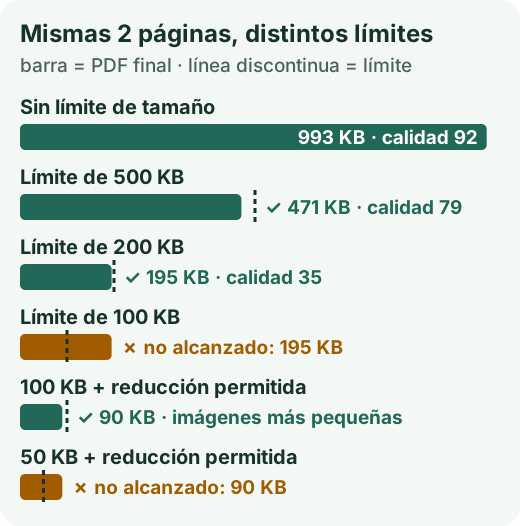
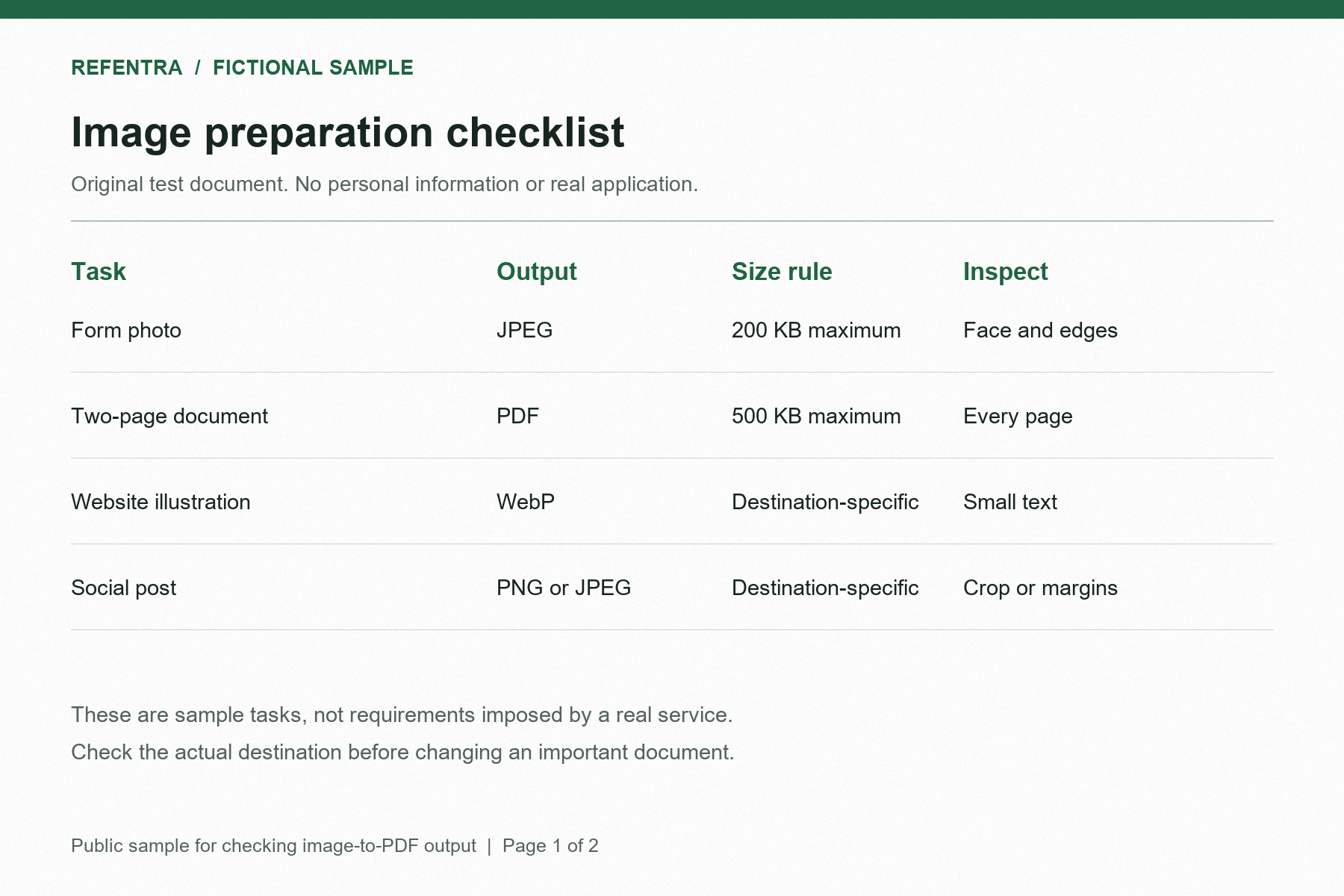
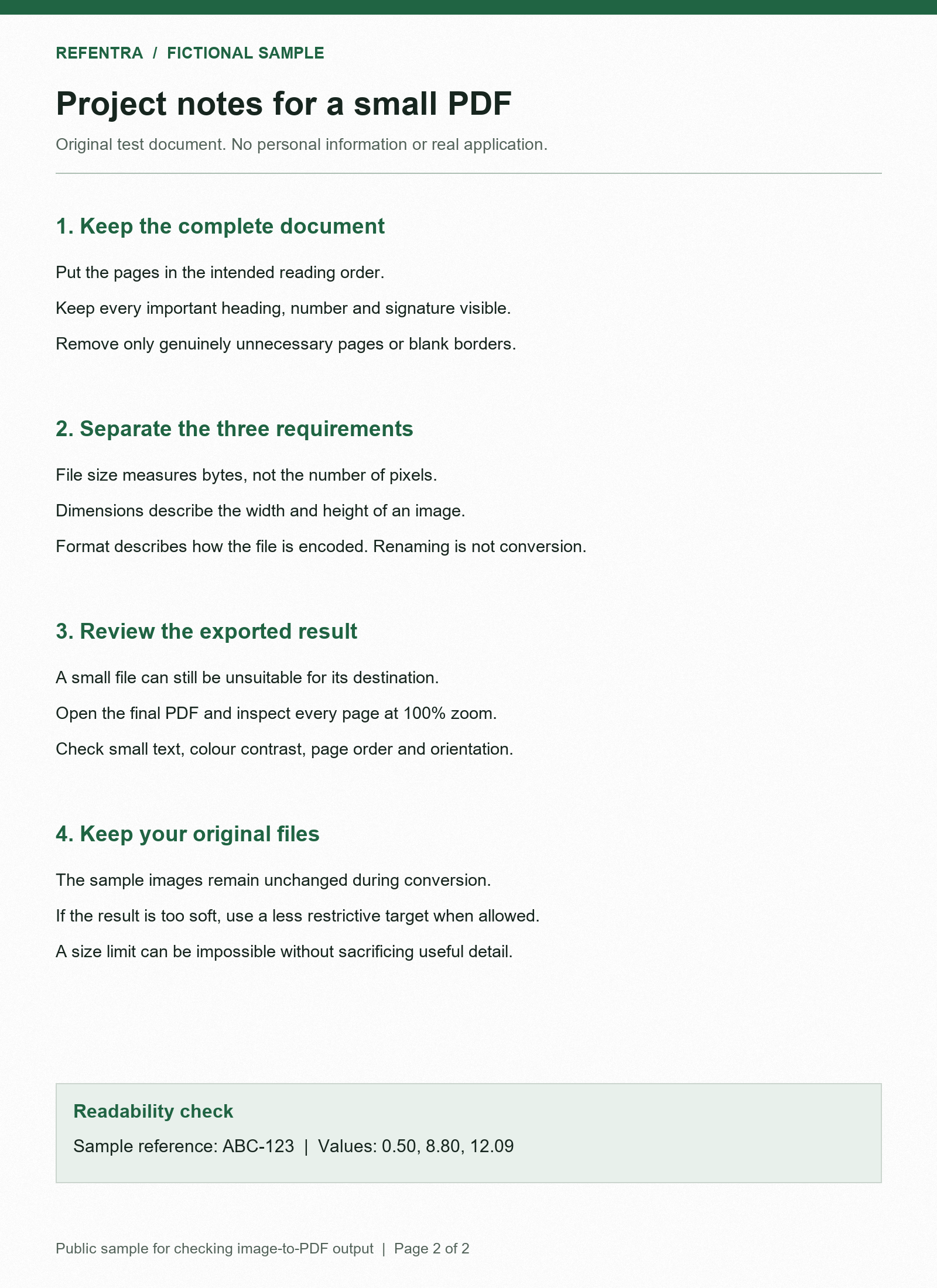
Pasamos las mismas dos páginas de ejemplo por la herramienta con distintos límites: una tabla horizontal (1800 × 1200 px) y una página vertical de notas (1600 × 2200 px), en A4 y con orientación automática. Las barras muestran el peso del PDF terminado.
Qué se ve en la medición:
- 500 KB: las dos páginas caben con holgura, con calidad 79.
- 200 KB: solo caben con calidad 35, la más baja que usa la herramienta. Son unos 100 KB por página; con más páginas o fotos con mucho detalle, 200 KB no alcanzan sin reducir las imágenes.
- 100 KB: no se logró hasta permitir la reducción de dimensiones. Las imágenes dentro del PDF pasaron entonces a 1200 × 800 y 900 × 1238 px. La letra grande y limpia de estas páginas siguió legible; la letra pequeña de una foto hecha con el teléfono quizá no.
- 50 KB: imposible con estas páginas. La herramienta no reduce más ni quita páginas para forzar un resultado.
Pruébalo tú con la página de ejemplo 1 y la página de ejemplo 2, o abre un resultado anterior de 500 KB (471.153 bytes) registrado el 20 de septiembre de 2026 con sus ajustes y sumas de verificación.
Si no se alcanza el límite
Verás «LÍMITE NO ALCANZADO» con el tamaño real, por ejemplo «El resultado tiene 195.464 bytes. El máximo permitido es 100.000 bytes.». El botón pasa a ser «Descargar intento – por encima del límite»: ese archivo tiene todas las páginas, pero el portal lo seguirá rechazando. Prueba esto, por orden:
- Permite reducir las dimensiones. La herramienta encoge entonces las imágenes en hasta dos pasos del 75 %, pero nunca deja el lado corto de una imagen originalmente mayor por debajo de 800 px. El tamaño del papel no cambia.
- Quita las páginas que no se piden, como reversos en blanco o fotos repetidas.
- Recorta la mesa, las sombras y los bordes vacíos con la herramienta Recortar imagen antes de unir las páginas. Menos superficie de imagen deja más bytes para el texto que importa.
- Divide el documento en dos PDF si el portal admite varios archivos.
Comprueba el peso antes de subirlo
Refentra cuenta en unidades decimales: 500 KB = 500.000 bytes, como la mayoría de los portales. El Explorador de archivos de Windows cuenta 1 KB como 1024 bytes, así que un PDF de 471.154 bytes aparece allí como unos 460 KB. Esa cifra menor no es un error. Si un portal rechaza un archivo que queda justo por debajo de su límite, pon un límite algo menor (por ejemplo 480 KB) y vuelve a intentarlo.
Cumplir el peso no garantiza que el portal acepte el documento: también puede revisar el tipo de archivo, el número de páginas o el contenido. La herramienta no añade texto buscable (OCR) y no admite PDF existentes como entrada.
Si el portal pide imágenes y no un PDF
Si el formulario pide un JPG o PNG por página, consulta la guía para imágenes demasiado grandes para subir. Para el orden y el tamaño de las páginas en general, mira cómo unir imágenes en un PDF.
Mediciones y comportamiento de la herramienta comprobados el 4 de octubre de 2026 con el código actual y una prueba en el navegador. Guía redactada y editada con ayuda de IA. Todas las guías de imagen
Preguntas frecuentes
¿El límite de tamaño se aplica al PDF completo?
Sí. 500 KB son 500.000 bytes para todo el PDF con todas sus páginas. Abre la descarga y revisa orden, orientación y texto pequeño en cada página. Un resultado parcial sigue superando el límite; cumplir el tamaño no garantiza legibilidad ni aceptación en otro portal.
¿Se suben mis imágenes o el PDF?
No. Tus imágenes y el PDF generado permanecen en el navegador durante el proceso; no se suben archivos.
¿Qué archivos puedo usar?
Entre 1 y 25 imágenes JPEG, PNG o WebP estáticas. No se admiten PDF existentes, HEIC, imágenes animadas ni entradas de OCR.
¿Qué hacen las opciones de tamaño de página?
Para A4 y Carta, elige Automática, Vertical u Horizontal. Automática orienta cada página según su imagen; la opción ajustada sigue las dimensiones y orientación de cada imagen. La imagen se centra y encaja sin recortarse.
¿Qué ocurre con la transparencia y el texto?
Los píxeles transparentes se colocan sobre blanco antes de incrustarlos. La herramienta no reconoce texto, por lo que las palabras de una imagen no pasan a ser texto buscable.