Panduan PDF berukuran kecil
Buat PDF dari gambar di bawah 200 KB atau 500 KB
Jawaban singkat: buka alat PDF dengan batas 500 KB (atau batas 200 KB), tambahkan gambar, susun urutannya, lalu pilih “Buat PDF”. Batas itu berlaku untuk seluruh PDF, bukan per halaman. Jika hasilnya bertuliskan “MASIH MELEBIHI BATAS”, centang “Izinkan pengurangan dimensi gambar halaman jika kualitas 35 masih menghasilkan file terlalu besar”, lalu buat PDF sekali lagi. Gambar Anda tidak diunggah.
File diproses secara lokal.
Di halaman ini
Langkah demi langkah
- Catat batas yang tepat dari portal atau instansi, misalnya “PDF, maks. 500 KB” pada lamaran kerja daring atau layanan pemerintah. Pakai angka itu persis: batas yang lebih ketat dari perlu hanya mengurangi kualitas.
- Buka pilihan yang sesuai. Tautan batas 500 KB sudah mengisi batas ukuran file. Untuk nilai lain, pilih “Khusus” dan masukkan KB atau MB (5 KB sampai 20 MB).
- Tambahkan 1–25 gambar dan susun urutannya. Baris pertama di “Urutan halaman PDF” menjadi halaman 1. Hapus halaman yang tidak diperlukan penerima: setiap halaman menambah byte.
- Biarkan A4 (atau Letter) dan “Otomatis untuk setiap gambar”. Ukuran kertas tidak mengubah jumlah piksel yang disimpan; ukuran file ditentukan oleh gambarnya.
- Pilih “Buat PDF”. Alat mencoba hingga enam kualitas JPEG antara 100 dan 35 dan memakai yang tertinggi yang masih muat. Hasilnya menampilkan ukuran tepat, misalnya “Ukuran: 471.154 dari batas 500.000 byte”.
- Baca setiap halaman di pratinjau, lalu pilih “Unduh PDF”.
Gunakan alat lalu periksa hasilnya.
Apa pengaruh batas terhadap kualitas: hasil pengukuran
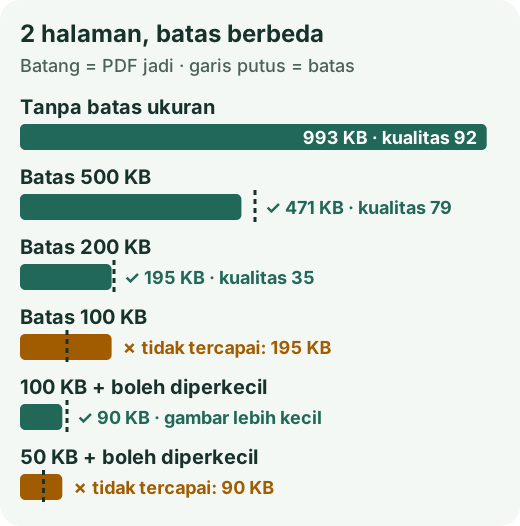
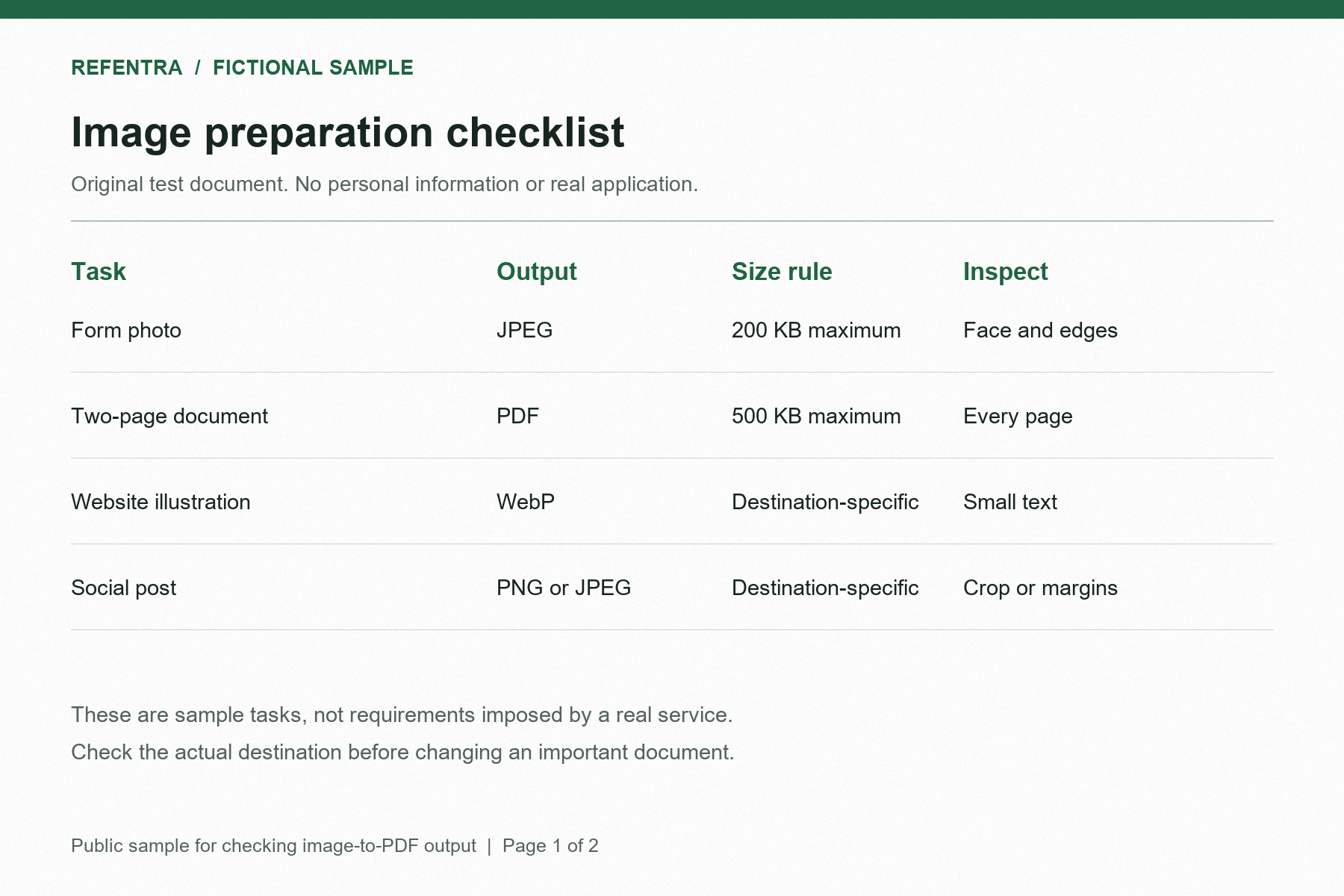
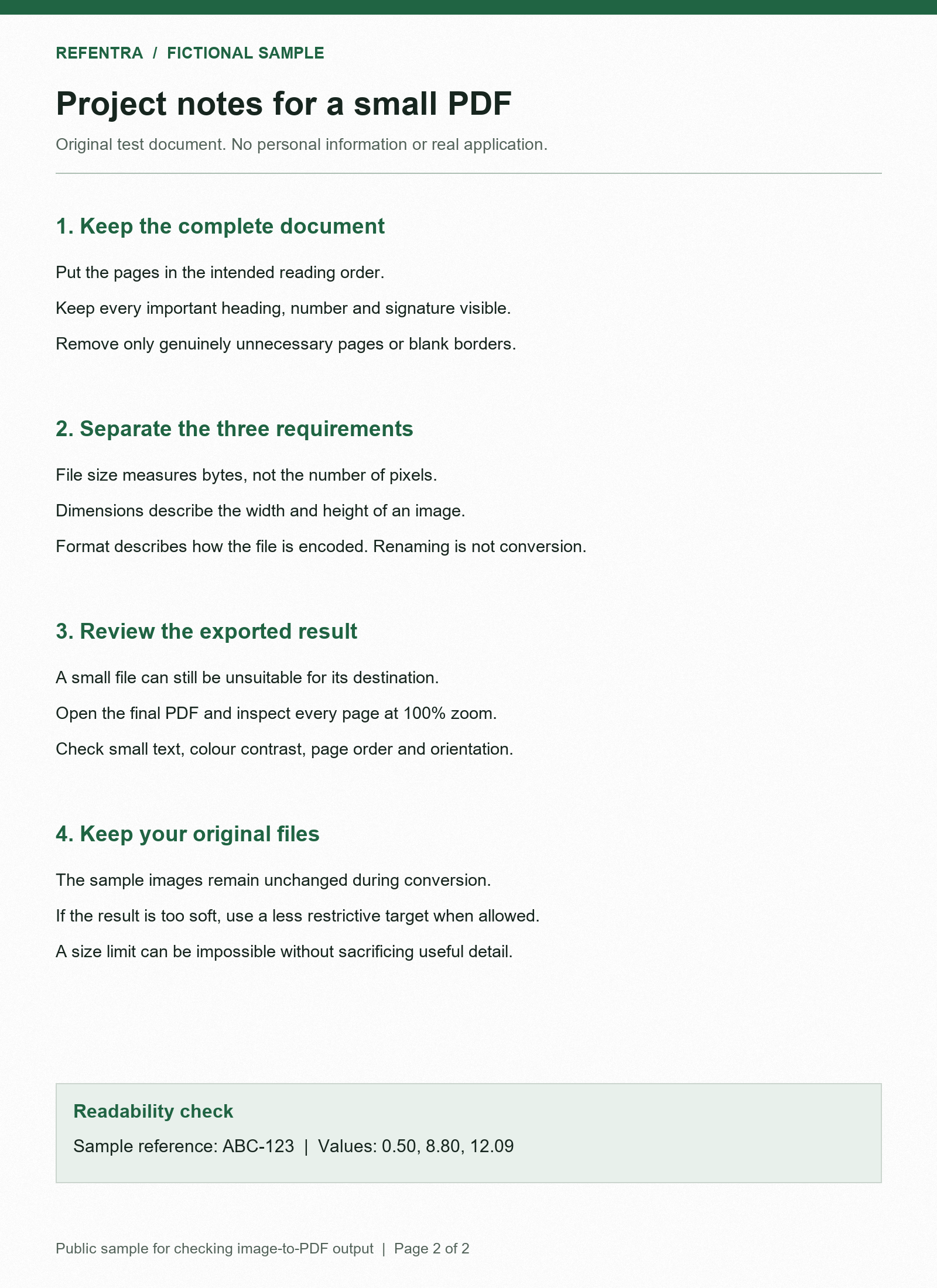
Kami memproses dua halaman contoh yang sama dengan batas berbeda: tabel mendatar (1800 × 1200 px) dan halaman catatan tegak (1600 × 2200 px), A4, orientasi otomatis. Batang menunjukkan ukuran PDF jadi.
Yang terlihat dari pengukuran ini:
- 500 KB cukup longgar untuk dua halaman, dengan kualitas 79.
- 200 KB hanya tercapai pada kualitas 35, tingkat terendah alat ini, atau sekitar 100 KB per halaman. Dengan lebih banyak halaman atau foto yang detail, 200 KB pada ukuran gambar penuh tidak lagi cukup.
- 100 KB gagal sampai pengecilan diizinkan. Gambar di dalam PDF lalu diperkecil (1200 × 800 dan 900 × 1238 px). Tulisan besar yang jelas pada halaman contoh tetap terbaca; huruf kecil pada foto dari ponsel belum tentu.
- 50 KB sama sekali tidak tercapai untuk halaman ini. Alat tidak memperkecil lebih jauh dan tidak membuang halaman hanya demi memaksakan hasil.
Coba sendiri dengan halaman contoh 1 dan halaman contoh 2, atau buka hasil 500 KB yang lebih lama (471.153 byte) dari 20 September 2026 beserta pengaturan dan hash-nya.
Jika batas tidak tercapai
Hasil akan bertuliskan “MASIH MELEBIHI BATAS” beserta ukuran sebenarnya, misalnya: “Hasil berukuran 195.464 byte. Maksimum yang diizinkan adalah 100.000 byte.” Tombolnya menjadi “Unduh hasil percobaan — masih melebihi batas”: file itu berisi semua halaman, tetapi tetap terlalu besar untuk portal. Lakukan langkah berikut secara berurutan:
- Izinkan pengecilan. Dengan opsi “Izinkan pengurangan dimensi gambar halaman jika kualitas 35 masih menghasilkan file terlalu besar”, alat memperkecil gambar paling banyak dua kali, masing-masing menjadi 75%, tetapi sisi pendek gambar yang semula lebih besar tidak pernah dibuat kurang dari 800 px. Ukuran kertas tetap sama.
- Hapus halaman yang tidak diperlukan, misalnya sisi belakang yang kosong atau foto ganda.
- Potong meja, bayangan, dan tepi kosong dengan alat potong gambar sebelum membuat PDF. Semakin sedikit area gambar, semakin banyak byte untuk teks yang penting.
- Bagi dokumen menjadi dua PDF jika portal menerima beberapa unggahan.
Periksa ukuran sebelum mengunggah
Refentra memakai hitungan desimal: 500 KB = 500.000 byte, seperti kebanyakan portal. File Explorer di Windows menghitung 1 KB sebagai 1.024 byte, sehingga PDF 471.154 byte tampil sekitar 460 KB di sana. Angka yang lebih kecil itu bukan kesalahan. Jika portal tetap menolak file yang sedikit di bawah batasnya, atur batas yang sedikit lebih rendah (misalnya 480 KB) lalu coba lagi.
Ukuran yang pas belum berarti portal menerima dokumennya: portal juga bisa memeriksa jenis file, jumlah halaman, atau isinya. Alat ini tidak menambahkan teks yang dapat dicari (OCR) dan tidak menerima PDF yang sudah ada.
Jika portal meminta gambar, bukan PDF
Jika formulir meminta JPG atau PNG per halaman, baca panduan gambar terlalu besar untuk diunggah. Urutan dan ukuran halaman secara umum dijelaskan di panduan menggabungkan gambar menjadi PDF.
Hasil pengukuran dan perilaku alat diperiksa pada 4 Oktober 2026 terhadap kode saat ini dan satu kali uji di browser. Panduan ini ditulis dan disunting dengan bantuan AI. Semua panduan gambar
Pertanyaan umum
Apakah batas ukuran berlaku untuk seluruh PDF?
Ya. 500 KB berarti 500.000 byte untuk seluruh PDF beserta semua halamannya. Buka file yang diunduh dan periksa urutan, orientasi, serta teks kecil di tiap halaman. Hasil parsial tetap melebihi batas; ukuran yang sesuai tidak menjamin keterbacaan atau penerimaan oleh portal lain.
Apakah gambar atau PDF saya diunggah?
Tidak. Gambar dan PDF hasil tetap berada di browser selama alat bekerja; tidak ada file yang diunggah.
File apa yang dapat saya gunakan?
Sebanyak 1 hingga 25 gambar JPEG, PNG, atau WebP statis. PDF yang sudah ada, HEIC, gambar animasi, dan masukan OCR tidak didukung.
Apa fungsi pilihan ukuran halaman?
Untuk A4 dan Letter, pilih Otomatis, Tegak, atau Mendatar. Otomatis menentukan orientasi tiap halaman sesuai gambarnya; opsi menyesuaikan halaman dengan gambar mengikuti dimensi dan orientasinya. Gambar tetap utuh dan berada di tengah tanpa dipotong.
Apa yang terjadi pada area transparan dan teks dalam gambar?
Piksel transparan diletakkan di atas latar putih sebelum gambar dimasukkan. Alat ini memasukkan piksel gambar tanpa mengenali teks, sehingga tulisan dalam gambar tidak menjadi teks yang dapat dicari.