Guide des PDF légers
Faire tenir un PDF d’images sous 200 Ko ou 500 Ko
En bref : ouvrez l’outil Images en PDF réglé sur 500 Ko (ou sur 200 Ko), ajoutez vos images, rangez-les et choisissez « Créer le PDF ». La limite s’applique au PDF entier, pas à chaque page. Si le résultat affiche « LIMITE NON ATTEINTE », cochez la case « Réduire les dimensions si la qualité 35 produit encore un fichier trop volumineux » et recommencez. Vos images ne sont pas envoyées.
Les fichiers sont traités localement.
Sur cette page
Étape par étape
- Notez la limite exacte indiquée par le portail ou l’administration, par exemple « PDF, 500 Ko maximum ». Reprenez exactement ce chiffre : une limite plus basse que nécessaire ne fait que coûter de la qualité.
- Ouvrez le réglage correspondant. Le lien 500 Ko règle la limite pour vous. Pour une autre valeur, choisissez « Personnalisée » et saisissez-la en Ko ou en Mo (de 5 Ko à 20 Mo).
- Ajoutez de 1 à 25 images et corrigez l’ordre. La première ligne de « Pages dans l’ordre du PDF » devient la page 1. Retirez les pages dont le destinataire n’a pas besoin : chaque page coûte des octets.
- Gardez A4 (ou Lettre) et « Automatique pour chaque image ». Le format de papier ne change pas le nombre de pixels enregistrés ; ce sont les images qui font le poids du fichier.
- Choisissez « Créer le PDF ». L’outil essaie jusqu’à six qualités JPEG entre 100 et 35 et garde la plus haute qui respecte la limite. Le résultat affiche le poids exact, par exemple « Taille : 471 154 sur 500 000 octets ».
- Lisez chaque page dans l’aperçu, puis choisissez « Télécharger le PDF ».
Utilisez l’outil puis vérifiez le résultat.
Ce que la limite coûte en qualité : nos mesures
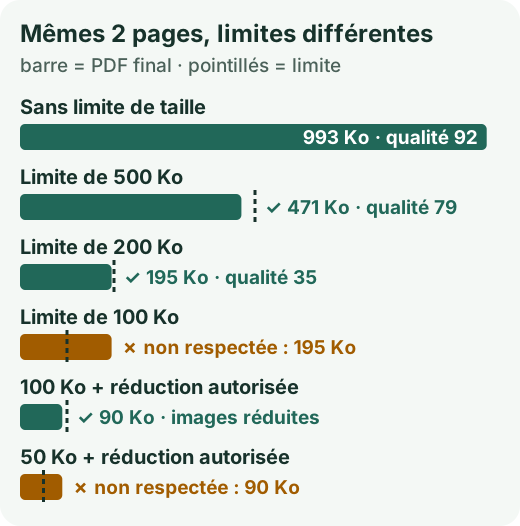
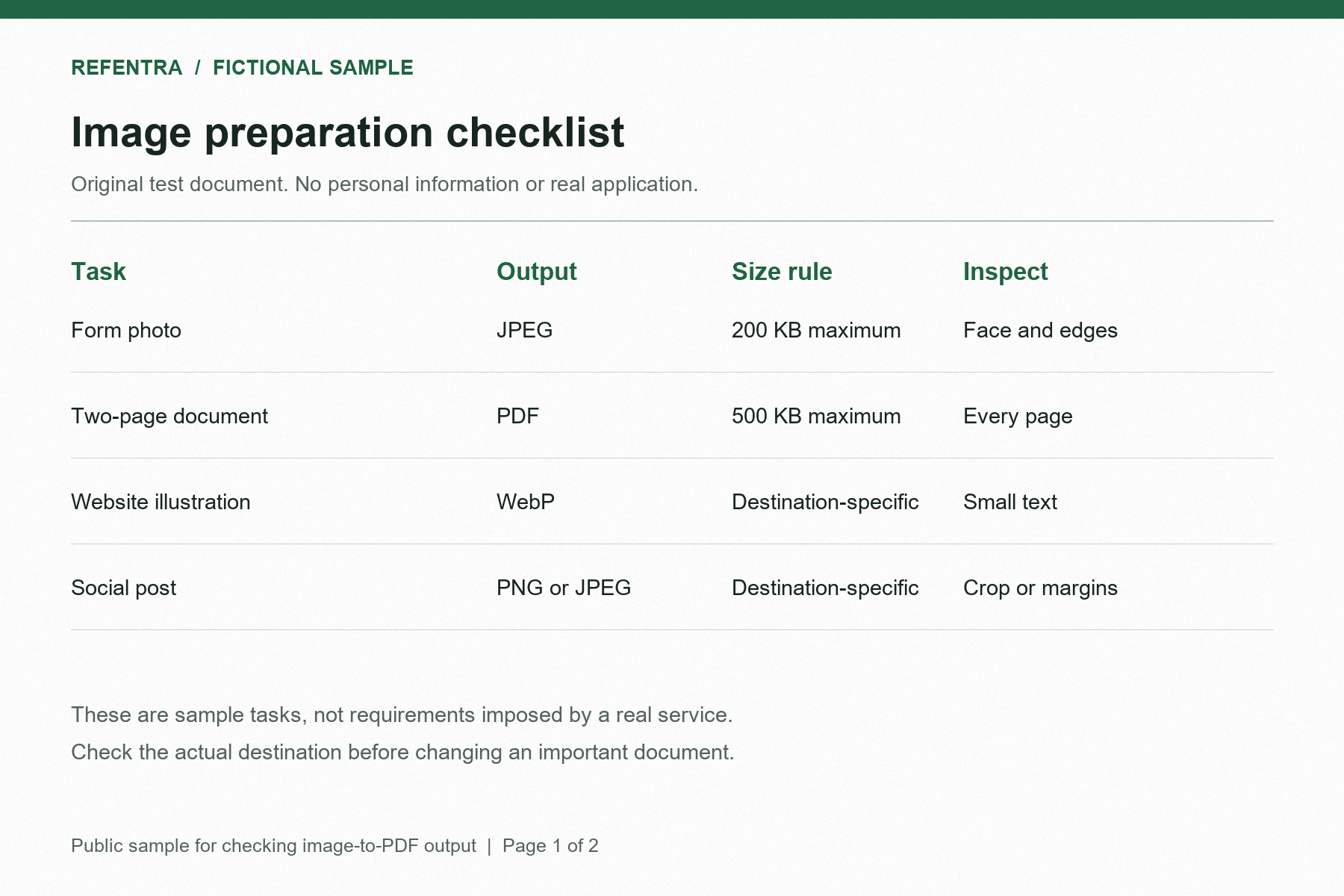
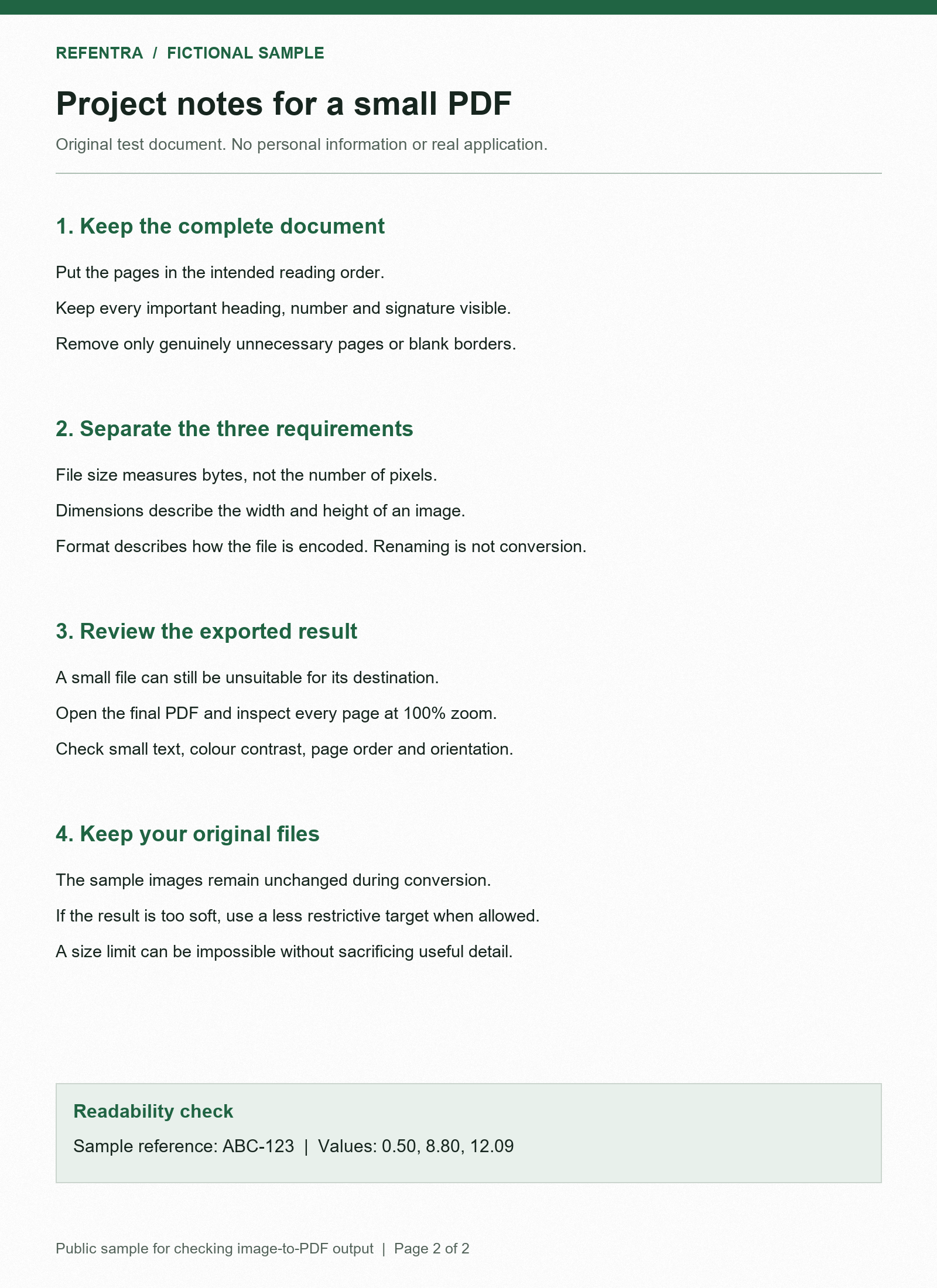
Nous avons passé les deux mêmes pages d’exemple dans l’outil avec différentes limites : un tableau en paysage (1800 × 1200 px) et une page de notes en portrait (1600 × 2200 px), en A4 avec orientation automatique. Les barres montrent le poids du PDF final.
Ce que l’on constate :
- 500 Ko suffisent largement pour deux pages, en qualité 79.
- 200 Ko ne passent qu’en qualité 35, la plus basse utilisée par l’outil, soit environ 100 Ko par page. Avec davantage de pages ou des photos détaillées, 200 Ko ne suffiront pas sans réduire les images.
- 100 Ko n’ont été respectés qu’après avoir autorisé la réduction des dimensions. Les images du PDF ont alors été réduites (à 1200 × 800 et 900 × 1238 px). Les gros caractères bien nets de nos pages d’exemple sont restés lisibles ; les petits caractères d’une photo prise au téléphone pourraient ne pas l’être.
- 50 Ko étaient tout simplement hors d’atteinte pour ces pages. L’outil ne réduit pas davantage et ne supprime pas de page pour forcer un résultat.
Refaites l’essai avec la page d’exemple 1 et la page d’exemple 2, ou ouvrez un résultat antérieur sous 500 Ko (471 153 octets) enregistré le 20 septembre 2026, avec ses réglages et empreintes.
Si la limite n’est pas respectée
L’outil affiche « LIMITE NON ATTEINTE » avec le poids réel, par exemple « Le résultat fait 195 464 octets. Le maximum autorisé est de 100 000 octets. » Le bouton devient alors « Télécharger l’essai – au-dessus de la limite » : ce fichier contient toutes les pages mais reste trop lourd pour le portail. Essayez dans cet ordre :
- Autorisez la réduction des dimensions. L’outil réduit alors les images en deux étapes de 75 % au plus, sans jamais faire passer sous 800 px le petit côté d’une image initialement plus grande. Le format de papier ne change pas.
- Retirez les pages non demandées, comme les versos vierges ou les photos en double.
- Recadrez la table, les ombres et les bords vides avec l’outil de recadrage avant d’assembler. Moins de surface d’image, c’est plus d’octets pour le texte utile.
- Scindez le document en deux PDF si le portail accepte plusieurs envois.
Vérifier le poids avant l’envoi
Refentra compte en unités décimales, comme la plupart des portails : 500 Ko = 500 000 octets. L’Explorateur de fichiers de Windows compte 1 Ko pour 1 024 octets : un PDF de 471 154 octets y apparaît donc à environ 460 Ko. Ce chiffre plus petit n’est pas une erreur. Si un portail refuse quand même un fichier juste sous sa limite, fixez une limite un peu plus basse (par exemple 480 Ko) et recommencez.
Respecter le poids ne garantit pas que le portail acceptera le document : il peut aussi vérifier le type de fichier, le nombre de pages ou le contenu. L’outil n’ajoute pas de texte recherchable (OCR) et n’accepte pas de PDF existant en entrée.
Si le portail demande des images, pas un PDF
Si le formulaire demande un JPG ou un PNG par page, suivez plutôt le guide des images refusées à l’envoi. Pour l’ordre et le format des pages en général, voir regrouper des images dans un seul PDF.
Mesures et comportement de l’outil vérifiés le 4 octobre 2026 sur le code actuel et lors d’un essai dans le navigateur. Ce guide a été rédigé et relu avec une assistance par IA. Tous les guides d’images
Questions fréquentes
La limite de taille concerne-t-elle tout le PDF ?
Oui. 500 Ko correspondent à 500 000 octets pour le PDF entier et toutes ses pages. Ouvrez le fichier téléchargé et vérifiez l’ordre, l’orientation et les petits caractères de chaque page. Un résultat partiel dépasse encore la limite ; respecter la taille ne garantit ni lisibilité ni acceptation par un autre portail.
Mes images ou le PDF sont-ils envoyés ?
Non. Vos images et le PDF généré restent dans votre navigateur pendant le traitement ; aucun envoi n’a lieu.
Quels fichiers puis-je utiliser ?
De 1 à 25 images JPEG, PNG ou WebP statiques. Les PDF existants, HEIC, images animées et entrées OCR ne sont pas pris en charge.
À quoi servent les choix de format de page ?
Pour A4 et Lettre, choisissez Automatique, Portrait ou Paysage. Automatique oriente chaque page selon son image ; le format adapté reprend les dimensions et l’orientation de chaque image. L’image est centrée et contenue sans recadrage.
Que deviennent la transparence et le texte ?
Les pixels transparents sont placés sur du blanc avant l’intégration. L’outil ne reconnaît pas le texte : les mots présents dans une image ne deviennent pas recherchables.