Guides pratiques
Supprimer la localisation d’une photo avant de la partager
Pour un JPEG, ouvrez l’outil de suppression des métadonnées, choisissez la photo, sélectionnez « Supprimer les métadonnées personnelles » et téléchargez la copie ; le fichier n’est pas envoyé. Sur iPhone, vous pouvez aussi toucher Options dans la feuille de partage et désactiver Localisation avant l’envoi. Dans les deux cas, vérifiez ensuite la copie avec le lecteur de métadonnées.
Les fichiers sont traités localement.
Sur cette page
Où la localisation est-elle enregistrée ?
Quand l’appareil photo du téléphone a accès à la position, il inscrit les coordonnées GPS dans le fichier lui-même, à côté d’autres informations cachées. Toute personne qui reçoit le fichier original peut les lire avec un logiciel ordinaire. L’image visible est une couche à part, qu’aucun outil de métadonnées ne modifie.
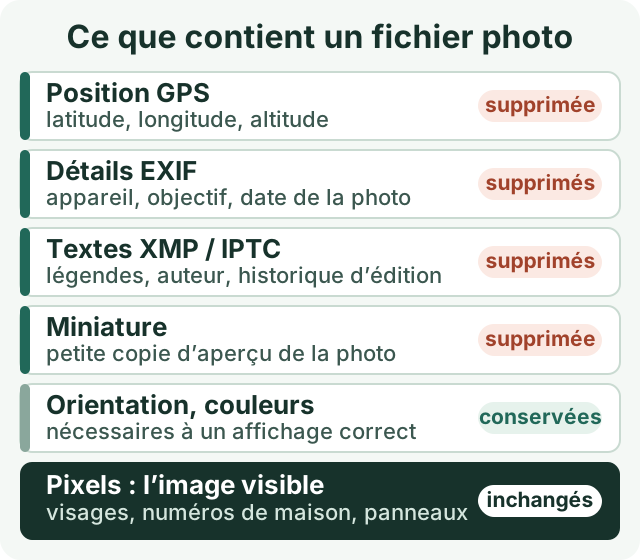
Utilisez l’outil puis vérifiez le résultat.
Votre photo contient-elle une localisation ?
- Ouvrez le lecteur de métadonnées et choisissez la photo. Il lit localement les fichiers JPEG, PNG, WebP, TIFF, HEIC et AVIF.
- Cherchez la mention Données de position GPS trouvées et un champ nommé EXIF · GPS. Si l’un des deux apparaît, le fichier contient une position.
- Repérez aussi les champs d’auteur, de date et d’appareil : la personne qui recevra le fichier en a-t-elle besoin ?
L’absence de champ GPS est bon signe, mais pas une garantie : le lecteur le précise lui-même, car certaines structures de fichier ne sont pas interprétées. Sur iPhone, balayer une photo vers le haut dans l’app Photos affiche aussi son lieu.
La supprimer dans le navigateur
- Ouvrez l’outil de suppression des métadonnées et choisissez un JPEG (25 Mio au maximum).
- Dans « Résultat de l’analyse », regardez ce qui a été trouvé, par exemple « Données de localisation (GPS) », avec les coordonnées masquées.
- Sélectionnez « Supprimer les métadonnées personnelles ». L’outil relit le résultat et liste chaque contrôle, comme « Données de localisation (GPS) supprimées et relues de manière indépendante » et « Image affichée identique ».
- Sélectionnez « Télécharger le JPEG sans métadonnées personnelles » et envoyez cette copie, pas l’original.
Faites l’essai avec notre photo d’exemple de synthèse avec balises GPS. Mesures obtenues avec les outils de Refentra :

L’outil a retiré 222 octets de métadonnées personnelles et n’a gardé que la balise d’orientation et un marqueur JFIF, pour que la photo s’affiche de la même façon. Les données d’image sont reprises telles quelles : aucune perte de qualité.
HEIC, PNG ou WebP ? L’outil de suppression des métadonnées PNG et WebP traite les fichiers simples de ces formats, mais refuse les structures qu’il ne peut pas nettoyer sans risque, comme les HEIC avec image de profondeur. Pour un HEIC d’iPhone de 48 Mpx au plus, la conversion avec le convertisseur HEIC en JPG convient aussi : la copie JPG ne contient aucune des métadonnées d’origine.
Sur le téléphone : partager sans la localisation
Si vous envoyez vos photos directement depuis le téléphone, les options intégrées peuvent être plus rapides. Voici leur fonctionnement selon Apple et Google :
- iPhone : envoyer une fois sans le lieu
- Photos › Partager › Options › désactiver Localisation. « Lieu non inclus » s’affiche alors au-dessus d’Options.
- iPhone : retirer le lieu de la photo
- Ouvrir la photo › Plus › Ajuster les infos › Ajuster le lieu › Aucun lieu
- iPhone : ne plus l’enregistrer
- Réglages › Confidentialité et sécurité › Service de localisation › Appareil photo › Jamais
- Google Photos : albums partagés, liens, conversations
- La position n’est pas incluse par défaut (sauf avec le partage avec un partenaire) ; elle peut être activée pour chaque album ou lien.
- Google Photos : télécharger une photo ou l’envoyer par e-mail
- Le fichier garde la position d’origine enregistrée par l’appareil, même si vous l’avez modifiée dans Google Photos. Une position ajoutée par l’appareil photo ne peut pas y être supprimée.
Guide Apple de sécurité personnelle, aide Google Photos sur les données de localisation et la modification des lieux, consultés le 4 octobre 2026.
Vérifier la copie que vous envoyez
- Ouvrez la copie téléchargée, pas l’original, dans le lecteur de métadonnées.
- Vérifiez que Données de position GPS trouvées et EXIF · GPS n’apparaissent plus.
- Vérifiez que la photo est droite et a le même aspect.
- Gardez l’original en lieu sûr si vous voulez conserver la position pour vous.
Pour un second avis sur ordinateur, l’outil gratuit en ligne de commande ExifTool liste tous les champs GPS avec exiftool -gps:all photo-nettoyee.jpg ; aucune sortie signifie qu’aucun n’a été trouvé.
Ce que la suppression des métadonnées ne cache pas
Une photo peut trahir un lieu par ce qu’elle montre : un numéro de maison, une plaque de rue, le logo d’une école, la vue depuis une fenêtre ou un reflet. Le nom du fichier et le compte depuis lequel vous publiez aussi. Avant de publier, regardez la photo en taille réelle et masquez ce qui doit rester privé avec l’outil de masquage (il pose un aplat noir opaque ; un flou ou une pixellisation ne cachent pas l’information de façon sûre), ou retirez-le avec l’outil de recadrage.
Pour modifier plutôt que supprimer l’auteur ou la légende, voir le guide pour modifier les métadonnées d’une photo.
Ce guide a été rédigé avec une assistance par IA. Les étapes et les mesures ont été vérifiées sur les outils actuels de Refentra ; les réglages du téléphone proviennent des pages d’aide Apple et Google citées.
Questions fréquentes
La suppression rend-elle ma photo anonyme ?
Non. Les visages, adresses et autres éléments visibles restent présents, tout comme le nom du fichier sur votre appareil. Vérifiez l’image et son nom avant de partager ; supprimer les métadonnées ne remplace pas cette vérification.
Quelles métadonnées sont supprimées ?
Les données de localisation GPS, les détails EXIF, XMP, IPTC, les commentaires et les métadonnées du fabricant sont supprimés.
Pourquoi supprimer les métadonnées ?
Surtout avant de partager : les photos contiennent souvent des coordonnées GPS et des détails de l'appareil que vous ne voulez peut-être pas révéler.
L'image est-elle recompressée ?
Non. Seules les métadonnées sont supprimées ; les pixels JPEG ne sont pas recompressés et la qualité de l'image reste identique.