Guias de imagem
Remover a localização de uma foto antes de compartilhar
Em um JPEG, abra o removedor de metadados de fotos, escolha a foto, toque em “Remover metadados pessoais” e baixe a cópia; o arquivo não é enviado. No iPhone, você também pode tocar em “Opções” na tela de compartilhamento e desativar “Localização” antes de enviar. Nos dois casos, confira depois a cópia com o visualizador de metadados.
Os arquivos são processados localmente.
Nesta página
Onde a localização fica salva
Quando a câmera do celular tem acesso à localização, ela grava as coordenadas GPS dentro do próprio arquivo da foto, junto com outros dados ocultos. Qualquer pessoa que receba o arquivo original consegue lê-las com programas comuns. A imagem que você vê é uma camada separada, que nenhuma ferramenta de metadados altera.
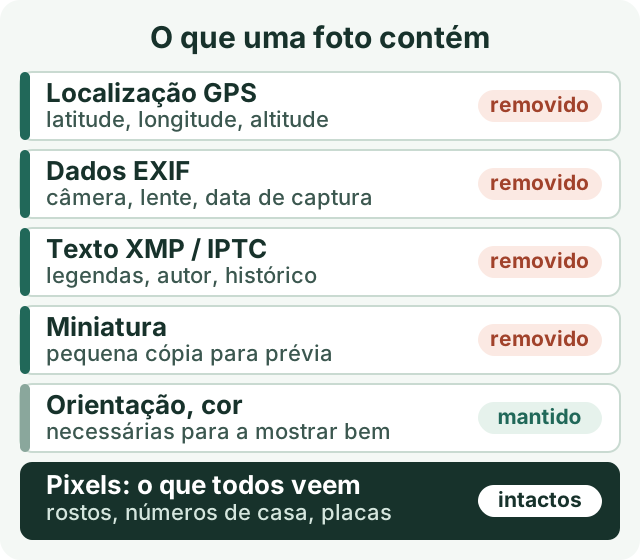
Use a ferramenta e confira o resultado.
Conferir se a foto tem localização
- Abra o visualizador de metadados e escolha a foto. Ele lê JPEG, PNG, WebP, TIFF, HEIC e AVIF no próprio dispositivo.
- Procure “Dados de localização GPS encontrados” e um campo chamado EXIF · GPS. Se algum deles aparecer, o arquivo tem uma localização.
- Veja também os campos de autor, data e câmera: decida se quem vai receber o arquivo precisa deles.
Se nenhum campo GPS aparecer, é um bom sinal, mas não uma garantia: o próprio visualizador avisa que algumas estruturas do arquivo não são interpretadas. No iPhone, deslizar para cima em uma foto do app Fotos também mostra a localização.
Remover no navegador
- Abra o removedor de metadados de fotos e escolha um JPEG (até 25 MiB).
- Em “O que foi encontrado”, veja o que a ferramenta detectou, por exemplo “Dados de localização (GPS)”, com as coordenadas ocultas.
- Toque em “Remover metadados pessoais”. A ferramenta lê o resultado de novo e lista cada verificação, como “Dados de localização (GPS) removidos e relidos de forma independente” e “Imagem decodificada idêntica”.
- Toque em “Baixar JPEG sem metadados pessoais” e envie essa cópia, não o original.
Você pode testar com a nossa foto sintética de exemplo com dados GPS. Medido com as ferramentas da Refentra:

O removedor tirou 222 bytes de metadados pessoais e manteve apenas a tag de orientação e um marcador JFIF, para a foto continuar aparecendo do mesmo jeito. Os dados da imagem são copiados sem alteração, então não há perda de qualidade.
HEIC, PNG ou WebP? O removedor de metadados PNG, WebP e HEIC trata arquivos mais simples desses tipos, mas recusa estruturas que não consegue limpar com segurança, como arquivos HEIC com imagens de profundidade. Para um HEIC do iPhone de até 48 MP, também funciona convertê-lo com o conversor de HEIC para JPG: a cópia JPG não leva nenhum metadado do original.
No celular: compartilhar sem localização
Se você envia as fotos direto do celular, as opções do próprio sistema podem ser mais rápidas. Segundo a Apple e o Google, elas funcionam assim:
- iPhone: enviar uma vez sem localização
- Fotos › Compartilhar › Opções › desativar “Localização”.
- iPhone: remover da foto
- Abrir a foto › Mais › Ajustar Informações › Ajustar Localização › Sem Localização
- iPhone: parar de registrar
- Ajustes › Privacidade e Segurança › Serviços de Localização › Câmera › Nunca
- Google Fotos: álbuns compartilhados, links, conversas
- Não incluem a localização por padrão (o compartilhamento com parceiro é a exceção); você pode incluí-la por álbum ou link.
- Google Fotos: baixar ou enviar por e-mail
- Mantém a localização original gravada pelo aparelho, mesmo que você a tenha editado no Google Fotos. Uma localização gravada pela câmera não pode ser removida ali.
Guia de Segurança Pessoal da Apple, Ajuda do Google Fotos: dados de local e editar locais, consultados em 4 de outubro de 2026; nomes dos menus do iPhone conferidos na versão em português do Brasil em 5 de outubro de 2026.
Conferir a cópia que você vai enviar
- Abra no visualizador de metadados a cópia baixada, não o original.
- Confira se “Dados de localização GPS encontrados” e EXIF · GPS não aparecem mais.
- Veja se a foto está na posição certa e com a mesma aparência.
- Guarde o original em um lugar privado, se quiser manter a localização para você.
Para uma segunda opinião no computador, a ferramenta gratuita de linha de comando ExifTool lista todos os campos GPS com exiftool -gps:all foto-limpa.jpg; se não mostrar nada, não encontrou nenhum.
O que remover metadados não esconde
Uma foto pode revelar um lugar pelo que mostra: o número da casa, uma placa de rua, o logo de uma escola, a vista de uma janela ou um reflexo. O nome do arquivo e a conta usada para publicar também. Antes de publicar, veja a foto em tamanho real e cubra o que deve ficar privado com a ferramenta de ocultação (use preenchimento sólido; desfocar ou pixelizar não esconde a informação com segurança) ou corte com a ferramenta de recorte.
Para alterar em vez de remover dados como o autor ou a legenda, veja editar metadados de fotos.
Este guia foi escrito com apoio de IA. Os passos e as medições foram verificados nas versões atuais das ferramentas da Refentra; os ajustes do celular vêm das páginas de ajuda da Apple e do Google citadas.
Perguntas frequentes
A remoção torna a minha foto anônima?
Não. Rostos, endereços e outros conteúdos visíveis continuam na imagem, assim como o nome do arquivo no seu dispositivo. Confira a imagem e o nome antes de compartilhar; remover metadados não substitui essa verificação.
Que metadados são removidos?
São removidos os dados de localização GPS, os detalhes EXIF, XMP, IPTC, os comentários e os metadados do fabricante.
Porquê remover os metadados?
Sobretudo antes de compartilhar: as fotos costumam ter coordenadas GPS e detalhes do dispositivo que talvez não queira revelar.
A imagem é reduzida ou recomprimida?
Não. Apenas os metadados são removidos; os pixels JPEG não são recomprimidos e a qualidade da imagem mantém-se.