Privacidade em capturas de tela
Esconder dados pessoais em um print: desfocar não basta
Resposta rápida: cubra a parte privada com uma caixa sólida e totalmente opaca e salve o resultado como um arquivo novo. Desfoque, pixelização e marca-texto semitransparente deixam vestígios do que está por baixo, e alguns podem ser revertidos. Abra a ferramenta de ocultação, indique a área, confira o resultado e compartilhe só essa cópia. Tudo roda no seu navegador; o print não é enviado para a Refentra.
Os arquivos são processados localmente.
Nesta página
Por que desfoque e pixelização não são seguros
Desfocar e pixelizar não removem a informação, só a misturam. A mistura segue uma regra fixa, então em textos curtos (um número, um nome, uma senha) às vezes dá para recalcular o original. Pesquisadores de segurança publicaram ferramentas como a Depix, que reconstroem texto de prints pixelizados quando a fonte e o método são conhecidos. Um desfoque leve não é melhor: só parece seguro a olho nu.
- Desfocar ou pixelizar
- Às vezes o original pode ser reconstruído. Só para coisas sem importância.
- Marca-texto ou caixa semitransparente
- Os pixels por baixo continuam lá, só mais escuros.
- Forma preta adicionada como camada
- Só é segura se as camadas forem mescladas. Um arquivo em camadas ou um PDF pode guardar o texto embaixo.
- Cortar
- Parece definitivo, mas em 2023 descobriu-se que a ferramenta Markup dos Pixel e a Ferramenta de Captura do Windows deixavam partes da imagem cortada dentro do arquivo salvo (aCropalypse). As duas foram corrigidas por atualizações.
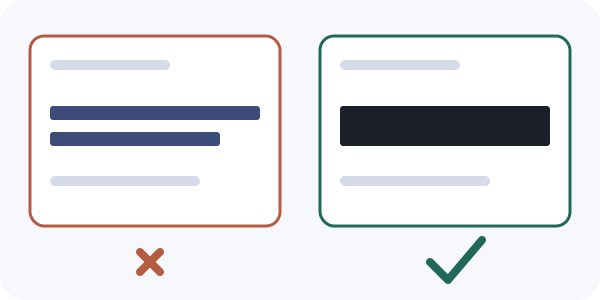
- Caixa opaca gravada nos pixels de um arquivo novo
- Os pixels escondidos não existem mais na cópia que você compartilha. É isso que a ferramenta abaixo faz.
Fontes: Depix no GitHub e aCropalypse na Wikipédia (em inglês), consultadas em 5 de outubro de 2026. A Refentra não tem vínculo com esses projetos.
Como cobrir dados pessoais em cinco passos
- Guarde o original e decida o que precisa sumir. Casos típicos: nomes, e-mails, telefones, endereços, números de conta, de pedido ou de rastreio, chave Pix, CPF, chaves de API e tokens, QR codes, códigos de barras, rostos, placas de carro, abas do navegador, notificações e a barra de endereço.
- Descubra as coordenadas em pixels. A ferramenta pede esquerda (X), topo (Y), largura e altura em pixels. Abra o print em um programa que mostre a posição do cursor (o Paint, no Windows, mostra na barra de status), anote o canto superior esquerdo e o tamanho da área e some cerca de 10 px de margem em cada lado. As hastes das letras (g, j, y) são fáceis de cortar.
- Abra a ferramenta de ocultação e escolha o print. Ela aceita uma imagem estática JPG, PNG ou WebP de até 25 MiB e 16 megapixels. Digite os quatro números e selecione «Adicionar retângulo». Dá para adicionar até 20 áreas.
- Aplique a ocultação e baixe. A ferramenta pinta as áreas de preto opaco, confere os pixels do resultado e só então oferece o download. O resultado é um PNG; os metadados do arquivo original não são mantidos.
- Confira o arquivo que você vai compartilhar. Abra a cópia baixada em 100 % de zoom e olhe cada canto. O que passou despercebido continua legível. Só depois envie ou poste apenas essa cópia.
Erros que entregam o segredo mesmo assim
- Cobrir um nome no texto principal, mas deixá-lo no título da aba, na barra de endereço, em uma notificação ou no nome do arquivo.
- Cobrir só parte de um número. Se você deixa os primeiros dígitos à mostra, o resto muitas vezes se deduz pelo contexto.
- Usar uma caixa um pouco pequena demais. Hastes (g, j, y), acentos e a borda do último caractere costumam aparecer.
- Compartilhar a cópia coberta junto com o original, por exemplo no mesmo e-mail ou na mesma pasta da nuvem.
- Tirar um novo print de um leitor de PDF com áreas cobertas achando que a camada de texto sumiu. Só contam os pixels que você compartilha.
PDFs e texto que dá para copiar
Um retângulo preto desenhado sobre uma página de PDF não apaga o texto que está embaixo: qualquer pessoa consegue selecionar e copiar. A ferramenta desta página só funciona com imagens. Para um documento, use um editor de PDF com uma função de tarja de verdade, que remove o conteúdo, ou exporte a página como imagem, cubra aqui e monte o PDF de novo com imagens para PDF. Aí o resultado só tem pixels.
O que a ferramenta não faz
- Ela não encontra rostos, textos ou números para você. Cobre exatamente os retângulos que você digitar.
- Ela gera PNG, então uma foto muito grande pode ficar mais pesada que o JPG de origem.
- Ela não mexe no original nem em outras cópias, miniaturas ou versões na nuvem que já existam.
- Se você só quer tirar localização e dados da câmera de uma foto, veja o guia de metadados.
Fontes e método
Os dados de contexto vêm das páginas linkadas, consultadas em 5 de outubro de 2026. Os passos e os limites foram conferidos na ferramenta de ocultação atual da Refentra. A Refentra não vê o seu arquivo: ele é processado no navegador. Este guia foi escrito e revisado com ajuda de IA.