Privatsphäre bei Screenshots
Private Angaben im Screenshot verbergen: Unschärfe reicht nicht
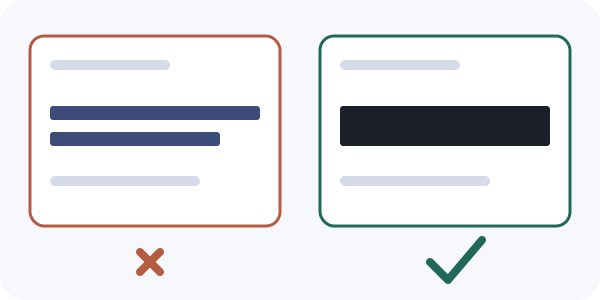
Kurz gesagt: Decke die privaten Stellen mit einem deckenden, vollständig undurchsichtigen Balken ab und speichere das Ergebnis als neue Datei. Weichzeichnen, Verpixeln und halbtransparente Markierungen lassen Spuren von dem zurück, was darunter war, und manche lassen sich rückgängig machen. Öffne das Schwärzen-Werkzeug, gib den Bereich an, prüfe das Ergebnis und teile nur diese Kopie. Alles läuft im Browser; dein Screenshot wird nicht zu Refentra hochgeladen.
Dateien werden lokal verarbeitet.
Auf dieser Seite
Warum Unschärfe und Verpixeln nicht sicher sind
Weichzeichnen und Verpixeln entfernen keine Informationen, sie vermischen sie nur. Die Mischung folgt einer festen Regel. Bei kurzen Texten wie einer Nummer, einem Namen oder einem Passwort lässt sich das Original deshalb manchmal wieder herausrechnen. Sicherheitsforscher haben Werkzeuge wie Depix veröffentlicht, die Text aus verpixelten Screenshots rekonstruieren, wenn Schriftart und Verfahren bekannt sind. Eine leichte Unschärfe ist nicht besser: Sie sieht nur für das Auge sicher aus.
- Weichzeichnen oder Verpixeln
- Das Original lässt sich manchmal rekonstruieren. Nur für Unwichtiges geeignet.
- Halbtransparente Markierung
- Die Pixel darunter sind noch da, nur dunkler.
- Schwarze Form als Ebene
- Nur sicher, wenn die Ebenen zusammengeführt werden. Eine Datei mit Ebenen oder ein PDF kann den Text darunter behalten.
- Zuschneiden
- Wirkt endgültig, doch 2023 zeigte sich: Das Pixel-Werkzeug „Markup“ und das Windows-Snipping-Tool ließen Teile des weggeschnittenen Bildes in der gespeicherten Datei zurück (aCropalypse). Beides wurde per Update behoben.
- Deckender Balken, in eine neue Datei eingebrannt
- Die verdeckten Pixel sind in der Kopie, die du teilst, nicht mehr vorhanden. Genau das macht das Werkzeug unten.
Quellen: Depix auf GitHub und aCropalypse bei Wikipedia (englisch), geprüft am 5. Oktober 2026. Refentra steht in keiner Verbindung zu diesen Projekten.
Private Angaben in fünf Schritten abdecken
- Original aufbewahren und festlegen, was weg muss. Typische Kandidaten: Namen, E-Mail-Adressen, Telefonnummern, Wohnadressen, Konto-, Bestell- und Sendungsnummern, IBAN, API-Schlüssel und Tokens, QR-Codes, Barcodes, Gesichter, Kfz-Kennzeichen, Browser-Tabs, Benachrichtigungen und die Adresszeile.
- Pixelkoordinaten ermitteln. Das Werkzeug fragt nach links (X), oben (Y), Breite und Höhe in Pixeln. Öffne den Screenshot in einem Programm, das die Cursorposition anzeigt (Paint unter Windows zeigt sie in der Statusleiste), notiere die obere linke Ecke und die Größe des Bereichs und gib rundum etwa 10 px Rand zu. Ober- und Unterlängen von Buchstaben werden leicht abgeschnitten.
- Schwärzen-Werkzeug öffnen und den Screenshot wählen. Erlaubt ist ein unbewegtes JPG, PNG oder WebP bis 25 MiB und 16 Megapixel. Trage die vier Zahlen ein und wähle „Rechteck hinzufügen“. Bis zu 20 Bereiche sind möglich.
- Schwärzung anwenden und herunterladen. Das Werkzeug malt die Bereiche deckend schwarz, prüft die Pixel im Ergebnis und bietet erst dann den Download an. Das Ergebnis ist ein PNG; Metadaten der Quelldatei werden nicht übernommen.
- Die Datei prüfen, die du teilst. Öffne die heruntergeladene Kopie bei 100 % Zoom und sieh dir jede Ecke an. Was du übersehen hast, ist weiterhin lesbar. Verschicke oder poste erst dann nur diese Kopie.
Fehler, die das Geheimnis trotzdem verraten
- Der Name ist im Haupttext verdeckt, steht aber noch im Tab-Titel, in der Adresszeile, in einer Benachrichtigung oder im Dateinamen.
- Nur ein Teil einer Nummer wird verdeckt. Wer nur die letzten vier Ziffern weglässt, verrät die ersten oft über den Zusammenhang.
- Der Balken ist einen Tick zu klein. Unterlängen (g, j, y), Umlautpunkte und der Rand des letzten Zeichens ragen oft heraus.
- Die geschwärzte Kopie wird zusammen mit dem Original verschickt, etwa in derselben E-Mail oder im selben Cloud-Ordner.
- Von einem geschwärzten PDF-Viewer wird ein neuer Screenshot gemacht, in der Annahme, die Textebene sei weg. Zählen tut nur, was in den Pixeln steckt, die du teilst.
PDFs und kopierbarer Text
Ein schwarzes Rechteck auf einer PDF-Seite löscht den Text darunter nicht; man kann ihn markieren und kopieren. Das Werkzeug auf dieser Seite arbeitet nur mit Bildern. Für ein Dokument nimmst du einen PDF-Editor mit echter Schwärzen-Funktion, die den Inhalt entfernt, oder du exportierst die Seite als Bild, deckst sie hier ab und baust mit Bilder zu PDF wieder ein PDF. Dann besteht es nur noch aus Pixeln.
Was das Werkzeug nicht kann
- Es erkennt keine Gesichter, Texte oder Zahlen. Es deckt genau die Rechtecke ab, die du eingibst.
- Die Ausgabe ist ein PNG; ein sehr großes Foto kann dadurch größer werden als das JPG davor.
- Das Original sowie andere Kopien, Vorschaubilder und Cloud-Versionen, die schon irgendwo liegen, bleiben unberührt.
- Willst du nur Standort- und Kameradaten aus einem Foto entfernen, hilft der Ratgeber zu Metadaten.
Quellen und Methode
Die Hintergrundfakten stammen von den verlinkten Seiten, geprüft am 5. Oktober 2026. Schritte und Grenzen wurden am aktuellen Schwärzen-Werkzeug von Refentra geprüft. Refentra sieht deine Datei nicht: Sie wird im Browser verarbeitet. Dieser Ratgeber wurde mit KI-Unterstützung erstellt und redaktionell bearbeitet.