Privacidad en capturas de pantalla
Ocultar datos privados en una captura: el desenfoque no basta
Respuesta rápida: tapa la parte privada con un recuadro sólido y totalmente opaco y guarda el resultado como un archivo nuevo. El desenfoque, la pixelación y los marcadores semitransparentes dejan rastros de lo que hay debajo, y algunos se pueden revertir. Abre la herramienta de tapado, indica la zona, revisa el resultado y comparte solo esa copia. Funciona en tu navegador; tu captura no se sube a Refentra.
Los archivos se procesan localmente.
En esta página
Por qué el desenfoque y la pixelación no son seguros
Desenfocar y pixelar no eliminan información: la mezclan. La mezcla sigue una regla fija, así que en textos cortos (un número, un nombre, una contraseña) a veces se puede deducir el original. Hay investigadores de seguridad que han publicado herramientas como Depix, capaces de reconstruir texto a partir de capturas pixeladas cuando se conocen la fuente y el método. Un desenfoque leve no mejora nada: solo parece seguro a simple vista.
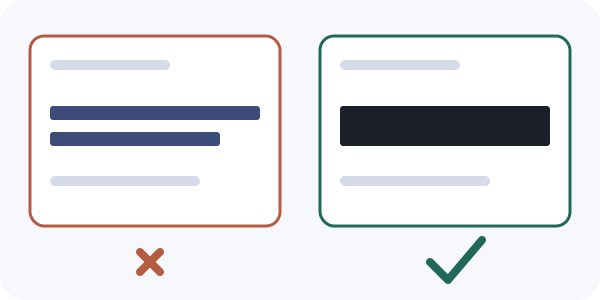
- Desenfocar o pixelar
- A veces se puede reconstruir el original. Solo para cosas sin importancia.
- Marcador o recuadro semitransparente
- Los píxeles de debajo siguen ahí, solo más oscuros.
- Forma negra añadida como capa
- Solo es segura si se aplanan las capas. Un archivo con capas o un PDF puede conservar el texto de debajo.
- Recortar
- Parece definitivo, pero en 2023 se descubrió que la herramienta Markup de los Pixel y la Herramienta de recortes de Windows dejaban partes de la imagen recortada dentro del archivo guardado (aCropalypse). Ambas se corrigieron con actualizaciones.
- Recuadro opaco grabado en los píxeles de un archivo nuevo
- Los píxeles ocultos ya no están en la copia que compartes. Es lo que hace la herramienta de abajo.
Fuentes: Depix en GitHub y aCropalypse en Wikipedia (en inglés), consultadas el 5 de octubre de 2026. Refentra no está afiliada a estos proyectos.
Cómo tapar datos privados en cinco pasos
- Conserva el original y decide qué debe desaparecer. Suelen ser nombres, correos, teléfonos, direcciones, números de cuenta, pedido o seguimiento, IBAN, DNI o NIE, claves de API y tokens, códigos QR y de barras, caras, matrículas, pestañas del navegador, notificaciones y la barra de direcciones.
- Averigua las coordenadas en píxeles. La herramienta pide izquierda (X), arriba (Y), anchura y altura en píxeles. Abre la captura en un programa que muestre la posición del cursor (Paint en Windows la muestra en la barra de estado), anota la esquina superior izquierda y el tamaño de la zona, y añade unos 10 px de margen por cada lado. Los rasgos que sobresalen de las letras (g, j, y) se cortan con facilidad.
- Abre la herramienta de tapado y elige la captura. Admite una imagen fija JPG, PNG o WebP de hasta 25 MiB y 16 megapíxeles. Escribe los cuatro números y pulsa «Añadir rectángulo». Puedes añadir hasta 20 zonas.
- Aplica el tapado y descarga. La herramienta pinta las zonas de negro opaco, comprueba los píxeles del resultado y solo entonces ofrece la descarga. El resultado es un PNG; los metadatos del archivo original no se conservan.
- Revisa el archivo que vas a compartir. Abre la copia descargada al 100 % de zoom y mira cada rincón. Lo que se te haya escapado sigue siendo legible. Después envía o publica solo esta copia.
Errores que delatan el secreto igualmente
- Tapar un nombre en el texto principal pero dejarlo en el título de la pestaña, la barra de direcciones, una notificación o el nombre del archivo.
- Tapar solo una parte de un número. Si dejas sin tapar los primeros dígitos, el resto se deduce a menudo por el contexto.
- Usar un recuadro un poco pequeño. Los trazos descendentes (g, j, y), las tildes y el borde del último carácter suelen asomar.
- Compartir la copia tapada junto con el original, por ejemplo en el mismo correo o en la misma carpeta de la nube.
- Hacer una nueva captura de un visor de PDF con zonas tapadas y creer que la capa de texto ha desaparecido. Solo cuentan los píxeles que compartes.
PDF y texto que se puede copiar
Un rectángulo negro dibujado sobre una página de PDF no borra el texto que hay debajo: cualquiera puede seleccionarlo y copiarlo. La herramienta de esta página solo trabaja con imágenes. Para un documento, usa un editor de PDF con una función real de tachado que elimine el contenido, o exporta la página como imagen, tápala aquí y vuelve a crear el PDF con imágenes a PDF. Así el resultado solo contiene píxeles.
Lo que la herramienta no hace
- No encuentra caras, texto ni números por ti. Tapa exactamente los rectángulos que escribes.
- Guarda en PNG, así que una foto muy grande puede pesar más que el JPG de partida.
- No toca el original ni otras copias, miniaturas o versiones en la nube que ya existan.
- Si solo quieres quitar la ubicación y los datos de la cámara de una foto, consulta la guía de metadatos.
Fuentes y método
Los datos de contexto proceden de las páginas enlazadas, consultadas el 5 de octubre de 2026. Los pasos y los límites se comprobaron con la herramienta de tapado actual de Refentra. Refentra no ve tu archivo: se procesa en tu navegador. Esta guía se redactó y editó con ayuda de IA.