Privacy negli screenshot
Nascondere dati privati in uno screenshot: la sfocatura non basta
In breve: copri la parte privata con un riquadro pieno e totalmente opaco e salva il risultato come nuovo file. Sfocatura, pixelatura ed evidenziatori semitrasparenti lasciano tracce di ciò che sta sotto, e alcuni si possono annullare. Apri lo strumento di oscuramento, indica l’area, controlla il risultato e condividi solo quella copia. Funziona nel tuo browser; lo screenshot non viene caricato su Refentra.
I file sono elaborati localmente.
In questa pagina
Perché sfocatura e pixelatura non sono sicure
Sfocare e pixelare non eliminano l’informazione: la rimescolano. Il rimescolamento segue una regola fissa, perciò per testi brevi (un numero, un nome, una password) a volte si riesce a risalire all’originale. Alcuni ricercatori di sicurezza hanno pubblicato strumenti come Depix, che ricostruiscono il testo da screenshot pixelati quando sono noti il carattere e il metodo. Una sfocatura leggera non cambia nulla: sembra sicura solo a colpo d’occhio.
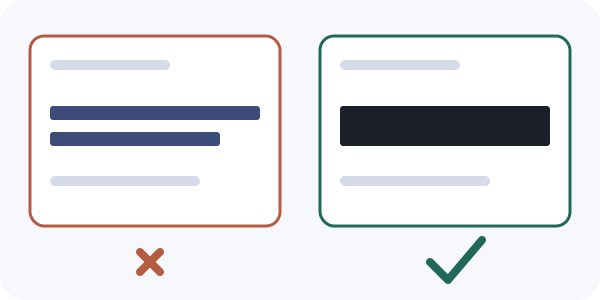
- Sfocare o pixelare
- A volte l’originale si può ricostruire. Va bene solo per cose di poco conto.
- Evidenziatore o riquadro semitrasparente
- I pixel sotto ci sono ancora, solo più scuri.
- Forma nera aggiunta come livello
- Sicura solo se i livelli vengono uniti. Un file a livelli o un PDF può conservare il testo sotto.
- Ritagliare
- Sembra definitivo, ma nel 2023 si scoprì che lo strumento Markup dei Pixel e lo Strumento di cattura di Windows lasciavano parti dell’immagine ritagliata nel file salvato (aCropalypse). Entrambi sono stati corretti con aggiornamenti.
- Riquadro opaco impresso nei pixel di un nuovo file
- I pixel nascosti non sono più nella copia che condividi. È ciò che fa lo strumento qui sotto.
Fonti: Depix su GitHub e aCropalypse su Wikipedia (in inglese), consultate il 5 ottobre 2026. Refentra non è affiliata a questi progetti.
Come coprire i dati privati in cinque passaggi
- Tieni l’originale e decidi cosa deve sparire. Di solito: nomi, e-mail, numeri di telefono, indirizzi, numeri di conto, d’ordine o di tracciamento, IBAN, codice fiscale, chiavi API e token, codici QR e a barre, volti, targhe, schede del browser, notifiche e barra degli indirizzi.
- Ricava le coordinate in pixel. Lo strumento chiede sinistra (X), alto (Y), larghezza e altezza in pixel. Apri lo screenshot in un programma che mostri la posizione del cursore (Paint su Windows la mostra nella barra di stato), annota l’angolo in alto a sinistra e la dimensione dell’area e aggiungi circa 10 px di margine su ogni lato. Le aste discendenti delle lettere (g, j, y) si tagliano facilmente.
- Apri lo strumento di oscuramento e scegli lo screenshot. Accetta una sola immagine statica JPG, PNG o WebP fino a 25 MiB e 16 megapixel. Inserisci i quattro numeri e seleziona «Aggiungi rettangolo». Puoi aggiungere fino a 20 aree.
- Applica l’oscuramento e scarica. Lo strumento dipinge le aree di nero opaco, controlla i pixel del risultato e solo allora offre il download. Il risultato è un PNG; i metadati del file di partenza non vengono riportati.
- Controlla il file che condividerai. Apri la copia scaricata al 100 % e guarda ogni angolo. Ciò che ti è sfuggito resta leggibile. Poi invia o pubblica solo questa copia.
Errori che svelano il segreto comunque
- Coprire un nome nel testo principale ma lasciarlo nel titolo della scheda, nella barra degli indirizzi, in una notifica o nel nome del file.
- Coprire solo una parte di un numero. Se lasci visibili le prime cifre, il resto spesso si deduce dal contesto.
- Usare un riquadro appena troppo piccolo. Aste discendenti (g, j, y), accenti e il bordo dell’ultimo carattere spesso sporgono.
- Condividere la copia oscurata insieme all’originale, per esempio nella stessa e-mail o nella stessa cartella cloud.
- Fare un nuovo screenshot di un visualizzatore PDF con aree coperte pensando che il livello di testo sia sparito. Contano solo i pixel che condividi.
PDF e testo copiabile
Un rettangolo nero disegnato su una pagina PDF non cancella il testo sotto: chiunque può selezionarlo e copiarlo. Lo strumento di questa pagina lavora solo con le immagini. Per un documento usa un editor PDF con una vera funzione di oscuramento che rimuova il contenuto, oppure esporta la pagina come immagine, coprila qui e ricostruisci il PDF con immagini in PDF. Il risultato contiene così solo pixel.
Cosa non fa lo strumento
- Non trova volti, testo o numeri al posto tuo. Copre esattamente i rettangoli che inserisci.
- Produce un PNG, quindi una foto molto grande può pesare più del JPG di partenza.
- Non tocca l’originale né altre copie, anteprime o versioni cloud già esistenti.
- Se vuoi solo togliere posizione e dati della fotocamera da una foto, usa la guida sui metadati.
Fonti e metodo
I dati di contesto provengono dalle pagine collegate, consultate il 5 ottobre 2026. Passaggi e limiti sono stati verificati sull’attuale strumento di oscuramento di Refentra. Refentra non vede il tuo file: viene elaborato nel browser. Questa guida è stata scritta e rivista con l’aiuto di un’IA.