Guide alle immagini
Cambia data dello scatto, autore o descrizione di un JPEG
Apri l’editor dei metadati JPEG, scegli la foto, scrivi il nuovo valore nel campo che ti serve e premi Salva modifiche. La data dello scatto si scrive così: 2025:07:14 18:05:00. L’editor crea una copia nel browser senza caricare il file e senza toccare l’immagine.
I file sono elaborati localmente.
In questa pagina
I cinque campi che puoi cambiare
- Descrizione dell’immagine: una didascalia, per esempio che cosa o chi si vede.
- Autore: chi ha scattato la foto o creato l’immagine.
- Copyright: un credito o un avviso sui diritti. Registra un testo, non dimostra la proprietà.
- Data dello scatto: il momento dello scatto salvato nel file (EXIF DateTimeOriginal).
- Commento dell’utente: una nota libera.
Ogni campo accetta fino a 4096 byte di testo. Tutto il resto del file, compresi posizione GPS e dati della fotocamera, resta esattamente com’era.
Usa lo strumento e controlla il risultato.
Passo per passo
- Apri l’editor dei metadati JPEG e premi Scegli un file JPEG (un
.jpgo.jpegfino a 25 MiB). - In Cinque campi modificabili ogni campo mostra il valore Precedente. Scrivi in Nuovo valore solo nei campi che vuoi cambiare.
- In Data dello scatto scrivi anno, mese e giorno, poi l’ora, tutto separato dai due punti:
AAAA:MM:GG HH:MM:SS, per esempio2025:07:14 18:05:00. - Premi Salva modifiche. In Risultato ogni campo risulta appena impostato, cambiato o invariato, e l’elenco Prove di integrità deve mostrare un segno di spunta per ogni voce, compreso «L’immagine decodificata è identica».
- Premi Scarica il JPEG con i metadati modificati. Il file originale non cambia.
Un esempio da scaricare
Il JPEG di esempio originale (1536 × 1024 px, immagine sintetica) ha i cinque campi vuoti. L’editor ha prodotto la copia modificata con la descrizione Three sample plants, l’autore Refentra example e la data fittizia 2026:09:09 12:00:00, più un avviso di copyright e un commento.


I 254 byte in più sono il nuovo testo. Un controllo indipendente con Pillow 12.2.0 ha confermato che i due file hanno le stesse dimensioni e pixel decodificati identici.
Perché la galleria può mostrare ancora la data vecchia
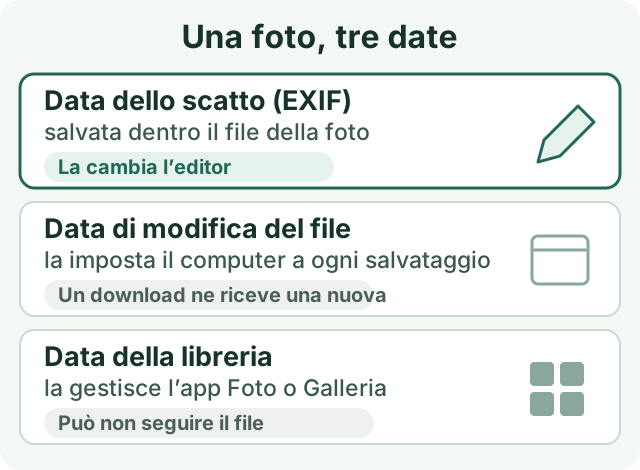
Se una foto compare ancora nel giorno sbagliato, di solito la modifica è riuscita e stai guardando una delle altre due date. Una copia scaricata riceve sempre una nuova data del file. Le app per le foto che hanno già importato l’originale spesso tengono la loro data: importa la copia modificata come nuovo elemento oppure, se ti serve solo l’ordine giusto in quell’app, usa la sua funzione per modificare la data.
Che cosa l’editor non fa
- Non toglie la posizione. I dati GPS restano e vengono segnalati con un avviso. Per toglierli leggi come togliere la posizione da una foto.
- Svuotare un campo lascia un campo vuoto, non elimina il tag. Non è una pulizia per la privacy.
- Gli altri blocchi di metadati mantengono i loro valori. I blocchi XMP o IPTC possono avere una propria didascalia, un autore o una data, e alcune app mostrano quelli.
- Le modifiche successive possono perdere i tuoi valori. Ridimensionare o convertire ricodifica l’immagine, e il nuovo file non riporta automaticamente i campi modificati.
- Solo JPEG. Una foto HEIC va prima convertita con il convertitore da HEIC a JPG, che crea il JPG senza i vecchi metadati; aggiungi i campi dopo.
Sul computer, ExifTool offre un secondo controllo indipendente: exiftool -a -G1 -s foto.jpg elenca ogni tag con il blocco da cui proviene, utile quando due blocchi contengono valori diversi.
Guida scritta con l’aiuto dell’IA. Passaggi, nomi dei campi ed esempio verificati con l’editor e il visualizzatore di metadati attuali di Refentra.
Domande frequenti
Quali metadati posso modificare?
Si possono modificare esattamente cinque campi EXIF in un JPEG: ImageDescription, Artist, Copyright, DateTimeOriginal e UserComment. GPS, orientamento, dati della fotocamera, XMP e IPTC restano invariati: questo strumento non rimuove i dati personali. La data dello scatto usa il formato YYYY:MM:DD HH:MM:SS. Altri programmi potrebbero mostrare valori XMP/IPTC rimasti invariati.
L'immagine è ricompressa?
No. Vengono riscritti solo i metadati; i pixel dell'immagine non vengono ricodificati e la qualità dell'immagine rimane invariata.
Le immagini vengono caricate?
No. La modifica avviene nel browser, senza caricare il file su un server.