Guides pratiques
Modifier la date de prise de vue, l’auteur ou la légende d’un JPEG
Ouvrez l’éditeur de métadonnées JPEG, choisissez la photo, saisissez la nouvelle valeur dans le champ voulu et sélectionnez « Enregistrer les modifications ». Pour la date de prise de vue, respectez le format 2025:07:14 18:05:00. L’éditeur crée une copie dans votre navigateur, sans envoyer le fichier ni toucher à l’image elle-même.
Les fichiers sont traités localement.
Sur cette page
Les cinq champs modifiables
- Description de l’image : une légende, par exemple ce que montre la photo ou qui y figure.
- Auteur : le photographe ou le créateur.
- Droits d’auteur : une mention de crédit ou de droits. Le champ enregistre un texte ; il ne prouve pas la propriété.
- Date de prise de vue : l’heure de capture enregistrée dans le fichier (EXIF DateTimeOriginal).
- Commentaire de l’utilisateur : une note libre.
Chaque champ accepte jusqu’à 4 096 octets de texte. Tout le reste du fichier, y compris la position GPS et les informations sur l’appareil, reste exactement tel quel.
Utilisez l’outil puis vérifiez le résultat.
Étape par étape
- Ouvrez l’éditeur de métadonnées JPEG et sélectionnez « Choisir un fichier JPEG » (un seul
.jpgou.jpeg, 25 Mio au maximum). - Sous « Cinq champs modifiables », chaque champ affiche sa valeur « Actuel ». Ne remplissez « Nouvelle valeur » que pour les champs à changer.
- Pour la « Date de prise de vue », écrivez l’année, le mois, le jour, puis l’heure séparée par des deux-points :
AAAA:MM:JJ HH:MM:SS, par exemple2025:07:14 18:05:00. - Sélectionnez « Enregistrer les modifications ». Sous « Résultat », chaque champ est marqué « défini », « modifié » ou « inchangé », et la liste « Vérifications » doit cocher chaque contrôle, dont « Image affichée identique ».
- Sélectionnez « Télécharger le JPEG aux métadonnées modifiées ». Votre fichier d’origine n’est pas modifié.
Un exemple complet à télécharger
Le JPEG d’exemple original (1536 × 1024 px, image de synthèse) a ses cinq champs vides. L’éditeur a produit la copie modifiée avec la description Three sample plants, l’auteur Refentra example et la date fictive 2026:09:09 12:00:00, plus une mention de droits et un commentaire.


Les 254 octets supplémentaires correspondent au nouveau texte. Un contrôle indépendant avec Pillow 12.2.0 a confirmé des dimensions identiques et des pixels décodés identiques dans les deux fichiers.
Pourquoi votre galerie affiche encore l’ancienne date
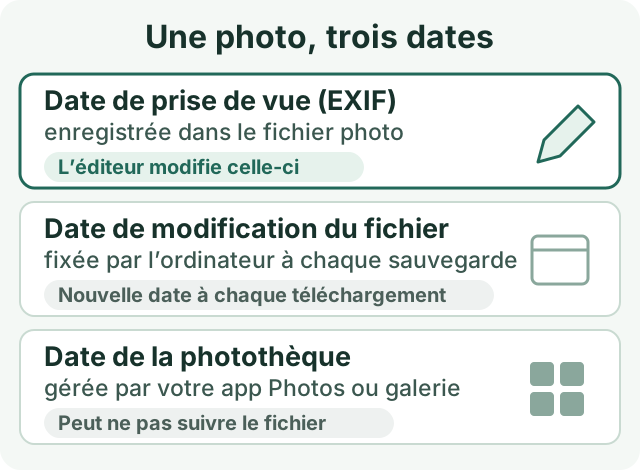
Si une photo reste classée au mauvais jour, la modification a généralement fonctionné : vous regardez l’une des deux autres dates. Une copie téléchargée reçoit toujours une nouvelle date de fichier. Les apps Photos qui ont déjà importé l’original gardent souvent leur propre date : importez la copie modifiée comme un nouvel élément, ou utilisez la fonction de modification de date de l’app si seul l’ordre dans cette app compte.
Ce que l’éditeur ne fait pas
- Il ne supprime pas la localisation. Les données GPS sont conservées et signalées par un avertissement. Pour les retirer, voir le guide pour supprimer la localisation.
- Vider un champ laisse un champ vide, pas une balise supprimée. Ce n’est pas un nettoyage de confidentialité.
- Les autres blocs de métadonnées gardent leurs valeurs. Les blocs XMP ou IPTC peuvent contenir leur propre légende, auteur ou date, que certaines apps affichent à la place.
- Une retouche ultérieure peut effacer vos valeurs. Redimensionner ou convertir réencode l’image, et le nouveau fichier ne reprend pas automatiquement les champs modifiés.
- JPEG uniquement. Une photo HEIC doit d’abord passer par le convertisseur HEIC en JPG, qui crée un JPG sans les anciennes métadonnées ; ajoutez les champs ensuite.
Sur ordinateur, ExifTool donne un second avis indépendant : exiftool -a -G1 -s photo.jpg liste chaque balise avec le bloc dont elle provient, ce qui aide quand deux blocs contiennent des valeurs différentes.
Ce guide a été rédigé avec une assistance par IA. Les étapes, les libellés et l’exemple ont été vérifiés sur l’éditeur et le lecteur de métadonnées actuels de Refentra.
Questions fréquentes
Quelles métadonnées puis-je modifier ?
Exactement cinq champs EXIF dans un JPEG : ImageDescription (description), Artist (auteur), Copyright, DateTimeOriginal (date de prise de vue) et UserComment (commentaire). GPS, orientation, informations de l’appareil, XMP et IPTC sont conservés ; ce n’est pas un nettoyage de confidentialité. La date utilise YYYY:MM:DD HH:MM:SS. D’autres logiciels peuvent afficher les valeurs XMP/IPTC inchangées.
L'image est-elle recompressée ?
Non. Seules les métadonnées sont réécrites ; les pixels de l'image ne sont pas réencodés et la qualité reste identique.
Les images sont-elles envoyées ?
Non. La modification s'exécute localement dans votre navigateur, sans envoi.