Ratgeber
Aufnahmedatum, Urheber oder Beschreibung eines JPEG ändern
Öffne den JPEG-Metadaten-Editor, wähle das Foto, trag den neuen Wert in das gewünschte Feld ein und klick auf Änderungen als Kopie speichern. Das Aufnahmedatum schreibst du im Format 2025:07:14 18:05:00. Der Editor legt die Kopie im Browser an, ohne die Datei hochzuladen oder das Bild selbst anzutasten.
Dateien werden lokal verarbeitet.
Auf dieser Seite
Diese fünf Felder kannst du ändern
- Beschreibung: eine Bildunterschrift, etwa was oder wer zu sehen ist.
- Urheber: die Fotografin, der Fotograf oder wer das Bild erstellt hat.
- Copyright: ein Bildnachweis oder Rechtehinweis. Das Feld hält Text fest; es beweist kein Eigentum.
- Aufnahmedatum: die in der Datei gespeicherte Aufnahmezeit (EXIF DateTimeOriginal).
- Kommentar: eine freie Notiz.
Jedes Feld fasst bis zu 4.096 Bytes Text. Umlaute und ß speichert der Editor als UTF-8 nach Exif 3.0; ältere Programme zeigen sie unter Umständen falsch an. Alles andere in der Datei, auch GPS-Standort und Kameradaten, bleibt genau so, wie es war.
Nutze das vorhandene Tool und prüfe das Ergebnis.
Schritt für Schritt
- Öffne den JPEG-Metadaten-Editor und klick auf Eine JPEG-Datei auswählen (eine
.jpg- oder.jpeg-Datei bis 25 MiB). - Unter Fünf bearbeitbare Felder zeigt jedes Feld seinen Wert unter Bisher. Schreib nur bei den Feldern, die du ändern willst, etwas in Neuer Wert.
- Beim Aufnahmedatum kommen Jahr, Monat und Tag zuerst, dann die Uhrzeit, alles mit Doppelpunkten:
JJJJ:MM:TT HH:MM:SS, zum Beispiel2025:07:14 18:05:00. - Klick auf Änderungen als Kopie speichern. Unter Ergebnis ist jedes Feld als „neu gesetzt“, „geändert“ oder „unverändert“ markiert, und die Liste Prüfergebnis sollte bei jeder Prüfung einen Haken zeigen, auch bei „Angezeigtes Bild identisch“.
- Klick auf JPEG mit bearbeiteten Metadaten herunterladen. Deine Originaldatei bleibt unverändert.
Ein durchgerechnetes Beispiel zum Herunterladen
Im Original-Beispiel-JPEG (1536 × 1024 px, synthetisches Bild) sind alle fünf Felder leer. Der Editor hat daraus die bearbeitete Kopie erzeugt, mit der (englischen) Beschreibung Three sample plants, dem Urheber Refentra example und dem erfundenen Datum 2026:09:09 12:00:00, dazu einem Copyright und einem Kommentar.


Die 254 zusätzlichen Bytes sind der neue Text. Eine unabhängige Prüfung mit Pillow 12.2.0 bestätigte in beiden Dateien dieselben Abmessungen und identische dekodierte Pixel.
Warum deine Galerie noch das alte Datum zeigt
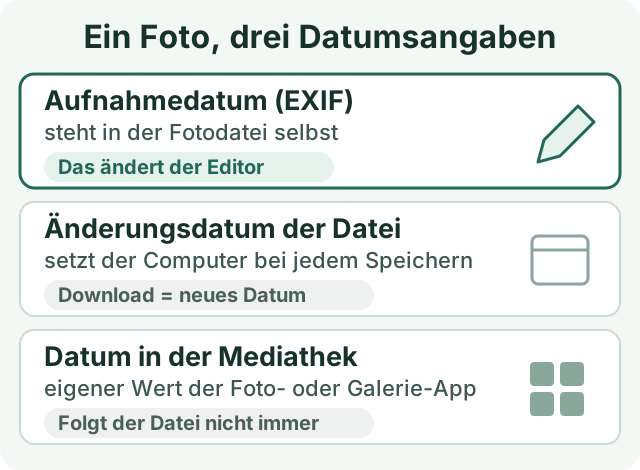
Wird ein Foto weiter unter dem falschen Tag einsortiert, hat die Änderung meist trotzdem geklappt – du siehst eins der beiden anderen Daten. Eine heruntergeladene Kopie bekommt immer ein neues Dateidatum. Foto-Apps wie Apple Fotos oder Google Fotos, die das Original schon importiert haben, behalten oft ihr eigenes Datum. Importiere die bearbeitete Kopie dann als neues Foto, oder nutze die Datumsanpassung der App, wenn nur die Reihenfolge in dieser App stimmen muss.
Was der Editor nicht macht
- Er entfernt keinen Standort. GPS-Daten bleiben erhalten und werden mit einem Warnhinweis angezeigt. Wie du sie entfernst, steht in Standortdaten aus einem Foto entfernen.
- Ein geleertes Feld bleibt als leeres Feld stehen, der Eintrag selbst wird nicht gelöscht. Das ist keine Datenschutz-Bereinigung.
- Andere Metadatenblöcke behalten ihre Werte. XMP- oder IPTC-Blöcke können eine eigene Beschreibung, einen eigenen Urheber oder ein eigenes Datum enthalten, und manche Apps zeigen diese an.
- Spätere Bearbeitungen können deine Werte verlieren. Verkleinern oder Umwandeln kodiert das Bild neu, und die neue Datei übernimmt die bearbeiteten Felder nicht automatisch.
- Nur JPEG. Ein HEIC-Foto wandelst du zuerst mit dem HEIC-in-JPG-Konverter um. Das JPG beginnt ohne die alten Metadaten; trag die Felder danach ein.
Am Computer bietet ExifTool eine zweite, unabhängige Sicht: exiftool -a -G1 -s photo.jpg listet jeden Eintrag mit dem Block, aus dem er stammt. Das hilft, wenn zwei Blöcke unterschiedliche Werte enthalten.
Dieser Ratgeber wurde mit KI-Unterstützung geschrieben. Schritte, Bezeichnungen und das Beispiel wurden an Refentras aktuellem Editor und an „Bildmetadaten ansehen“ geprüft.
Häufige Fragen
Welche Metadaten kann ich bearbeiten?
Genau fünf EXIF-Felder in einem JPEG: ImageDescription (Beschreibung), Artist (Urheber), Copyright, DateTimeOriginal (Aufnahmezeit) und UserComment (Kommentar). GPS, Ausrichtung, Kameradaten, XMP und IPTC bleiben erhalten; dies ist keine Datenschutzbereinigung. Aufnahmezeit: YYYY:MM:DD HH:MM:SS. Andere Programme können unveränderte XMP-/IPTC-Werte anzeigen.
Wird das Bild neu komprimiert?
Nein. Nur die Metadaten werden neu geschrieben; die Bildpixel werden nicht neu codiert und die Bildqualität bleibt unverändert.
Werden die Bilder hochgeladen?
Nein. Die Bearbeitung läuft lokal in deinem Browser, ohne Upload.