Ratgeber
Standort aus einem Foto entfernen, bevor du es teilst
Bei einem JPEG öffnest du das Werkzeug Persönliche Fotodaten entfernen, wählst das Foto, klickst auf Persönliche Metadaten entfernen und lädst die Kopie herunter; die Datei wird dabei nicht hochgeladen. Auf dem iPhone kannst du stattdessen im Teilen-Menü auf Optionen tippen und Standort ausschalten, bevor du das Foto sendest. So oder so: Prüf die Kopie danach mit Bildmetadaten ansehen.
Dateien werden lokal verarbeitet.
Auf dieser Seite
Wo der Standort gespeichert ist
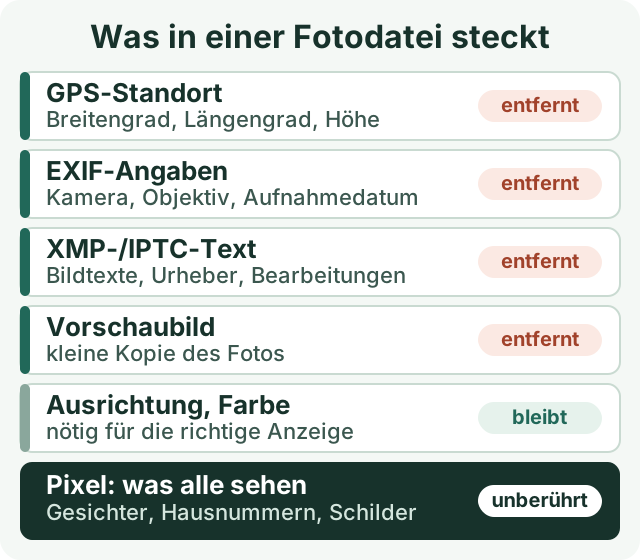
Darf die Handykamera den Standort nutzen, schreibt sie GPS-Koordinaten in die Fotodatei selbst, neben weitere versteckte Angaben. Wer die Originaldatei bekommt – etwa das Foto einer Kleinanzeige aus deiner Wohnung –, kann sie mit gewöhnlicher Software auslesen. Das sichtbare Bild ist eine eigene Schicht, die kein Metadaten-Werkzeug verändert.
Nutze das vorhandene Tool und prüfe das Ergebnis.
Prüfen, ob dein Foto Standortdaten enthält
- Öffne Bildmetadaten ansehen und wähle das Foto. Das Werkzeug liest JPEG, PNG, WebP, TIFF, HEIC und AVIF lokal.
- Achte auf GPS-Standortdaten gefunden und ein Feld namens EXIF · GPS. Erscheint eins davon, enthält die Datei einen Standort.
- Sieh dir auch Urheber-, Datums- und Kamerafelder an und entscheide, ob der Empfänger sie braucht.
Steht kein GPS-Feld in der Liste, ist das ein gutes Zeichen, aber keine Garantie: Das Werkzeug sagt selbst, dass es nicht jede Dateistruktur auswertet. Auf dem iPhone zeigt die Fotos-App den Standort auch an, wenn du auf einem Foto nach oben wischst.
Im Browser entfernen
- Öffne Persönliche Fotodaten entfernen und wähle ein JPEG (bis 25 MiB).
- Unter Befund siehst du, was gefunden wurde, zum Beispiel Standortdaten (GPS) mit ausgeblendeten Koordinaten.
- Klick auf Persönliche Metadaten entfernen. Das Werkzeug liest das Ergebnis erneut ein und listet jede Prüfung auf, etwa „Standortdaten (GPS) entfernt und erneut geprüft“ und „Angezeigtes Bild identisch“.
- Klick auf JPEG ohne persönliche Metadaten herunterladen und verschick diese Kopie, nicht das Original.
Ausprobieren kannst du es mit unserem synthetischen Beispielfoto mit GPS-Daten. Gemessen mit Refentras Werkzeugen:

Das Werkzeug hat 222 Bytes persönliche Metadaten entfernt und nur die Ausrichtung und eine JFIF-Markierung behalten, damit das Foto gleich angezeigt wird. Die Bilddaten selbst werden unverändert kopiert – es gibt also keinen Qualitätsverlust.
HEIC, PNG oder WebP? Das Werkzeug PNG-, WebP- und HEIC-Metadaten entfernen bereinigt einfachere Dateien dieser Typen, lehnt aber Strukturen ab, die es nicht sicher bereinigen kann, etwa HEIC-Dateien mit Tiefenbildern. Bei einem iPhone-HEIC bis 48 MP funktioniert auch der HEIC-in-JPG-Konverter: Die JPG-Kopie enthält keine Metadaten des Originals.
Am Handy: ohne Standort teilen
Schickst du Fotos direkt vom Handy, sind die eingebauten Optionen oft schneller. Laut Apple und Google funktionieren sie so:
- iPhone: einmal ohne Standort senden
- Fotos › Teilen › Optionen › „Standort“ ausschalten. Oben steht dann „Standort nicht eingeschlossen“.
- iPhone: Standort aus dem Foto löschen
- Foto öffnen › Mehr › „Informationen anpassen“ › „Ort anpassen“ › „Kein Standort“
- iPhone: Standort gar nicht erst speichern
- Einstellungen › Datenschutz & Sicherheit › Ortungsdienste › Kamera › „Nie“
- Google Fotos: geteilte Alben, Links, Unterhaltungen
- Standard ist ohne Standort (Ausnahme: Partnerfreigabe); lässt sich pro Album oder Link einschalten.
- Google Fotos: Foto herunterladen oder per E-Mail senden
- Behält den vom Gerät gespeicherten Originalstandort, auch wenn du den Ort in Google Fotos geändert hast. Einen von der Kamera gesetzten Standort kannst du dort nicht entfernen.
Apple-Handbuch „Persönliche Sicherheit“, Google Fotos-Hilfe zu Standortdaten und zum Bearbeiten von Orten, geprüft am 4. Oktober 2026; deutsche iPhone-Bezeichnungen am 5. Oktober 2026 abgeglichen.
Die verschickte Kopie prüfen
- Öffne die heruntergeladene Kopie, nicht das Original, in Bildmetadaten ansehen.
- Kontrolliere, dass GPS-Standortdaten gefunden und EXIF · GPS nicht mehr erscheinen.
- Prüf, dass das Foto aufrecht steht und gleich aussieht.
- Bewahre das Original privat auf, wenn du den Standort für dich behalten willst.
Für eine zweite Meinung am Computer listet das kostenlose Kommandozeilenwerkzeug ExifTool mit exiftool -gps:all cleaned-photo.jpg alle GPS-Felder auf; keine Ausgabe heißt, es wurden keine gefunden.
Was das Entfernen von Metadaten nicht verbirgt
Ein Foto kann einen Ort auch durch seinen Inhalt verraten: eine Hausnummer, ein Straßenschild, ein Schullogo, den Blick aus dem Fenster oder eine Spiegelung. Dateiname und das Konto, von dem du postest, können dasselbe tun. Sieh dir das Foto vor dem Posten in voller Größe an und deck ab, was privat bleiben soll – mit dem Werkzeug Bildbereiche schwärzen (es legt deckende schwarze Flächen darüber; Weichzeichnen und Verpixeln verbergen Informationen nicht sicher) – oder schneide es mit dem Zuschneidewerkzeug weg.
Willst du Angaben wie Urheber oder Beschreibung ändern statt entfernen, lies Fotometadaten bearbeiten.
Dieser Ratgeber wurde mit KI-Unterstützung geschrieben. Werkzeugschritte und Messwerte wurden an Refentras aktuellen Werkzeugen geprüft; die Handy-Einstellungen stammen aus den verlinkten Hilfeseiten von Apple und Google.
Häufige Fragen
Macht das Entfernen mein Foto anonym?
Nein. Sichtbare Gesichter, Adressen und andere Bildinhalte bleiben erhalten, ebenso der Dateiname auf deinem Gerät. Prüfe das Bild und den Namen vor dem Teilen; Metadatenentfernung ersetzt diese Prüfung nicht.
Welche Metadaten werden entfernt?
GPS-Standortdaten, EXIF-Details, XMP, IPTC, Kommentare und Hersteller-Metadaten werden entfernt.
Warum sollte ich Metadaten entfernen?
Vor allem zum Teilen: Fotos enthalten oft GPS-Koordinaten und Gerätedetails, die du nicht offenlegen möchtest.
Wird das Bild neu komprimiert?
Nein. Nur die Metadaten werden entfernt; die JPEG-Pixel werden nicht neu komprimiert und die Bildqualität bleibt unverändert.