Guías de imagen
Quita la ubicación de una foto antes de compartirla
Si es un JPEG, abre Eliminar metadatos de imagen, elige la foto, pulsa Eliminar metadatos personales y descarga la copia; el archivo no se sube. En un iPhone también puedes tocar Opciones al compartir y desactivar Ubicación antes de enviarla. En ambos casos, revisa después la copia con Ver metadatos de imagen.
Los archivos se procesan localmente.
En esta página
Dónde se guarda la ubicación
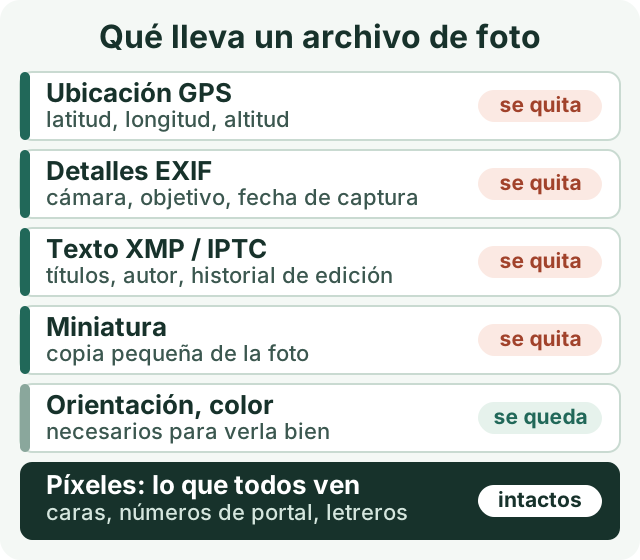
Cuando la cámara del teléfono tiene permiso para usar la ubicación, escribe las coordenadas GPS dentro del propio archivo de la foto, junto a otros datos ocultos. Cualquiera que reciba el archivo original puede leerlas con programas corrientes. La imagen que ves es una capa aparte que ninguna herramienta de metadatos modifica.
Usa la herramienta y revisa el resultado.
Comprueba si tu foto lleva ubicación
- Abre Ver metadatos de imagen y elige la foto. Lee JPEG, PNG, WebP, TIFF, HEIC y AVIF en tu dispositivo.
- Busca el aviso Hay datos de ubicación GPS y un campo llamado EXIF · GPS. Si aparece cualquiera de los dos, el archivo lleva una ubicación.
- Fíjate también en los campos de autor, fecha y cámara, y decide si quien recibe el archivo los necesita.
Que no aparezca ningún campo GPS es buena señal, pero no una garantía: el propio visor lo advierte, porque hay estructuras del archivo que no interpreta. En el iPhone, al deslizar hacia arriba una foto en la app Fotos también se ve su ubicación.
Quítala en el navegador
- Abre Eliminar metadatos de imagen y elige un JPEG (hasta 25 MiB).
- En Resultado del análisis, mira qué se ha encontrado, por ejemplo Datos de ubicación (GPS) con las coordenadas ocultas.
- Pulsa Eliminar metadatos personales. La herramienta vuelve a leer el resultado y enumera cada comprobación, como «Datos de ubicación (GPS) eliminados y releídos de forma independiente» y «La imagen se ve igual».
- Pulsa Descargar JPEG sin metadatos personales y envía esa copia, no el original.
Puedes probarlo con nuestra foto de ejemplo sintética con etiquetas GPS. Medido con las herramientas de Refentra:

El eliminador quitó 222 bytes de metadatos personales y solo conservó la etiqueta de orientación y un marcador JFIF para que la foto se vea igual. Los datos de la imagen se copian sin cambios, así que no se pierde calidad.
¿HEIC, PNG o WebP? Eliminar metadatos PNG o WebP admite archivos sencillos de estos tipos (también HEIC), pero rechaza estructuras que no puede limpiar con seguridad, como los HEIC con imagen de profundidad. Para un HEIC del iPhone de hasta 48 MP también sirve convertirlo con el conversor de HEIC a JPG: la copia JPG no lleva ninguno de los metadatos originales.
En el teléfono: comparte sin ubicación
Si envías fotos directamente desde el teléfono, las opciones integradas pueden ser más rápidas. Según Apple y Google, funcionan así:
- iPhone: enviar una vez sin ubicación
- Fotos › Compartir › Opciones › desactiva Ubicación. Encima de Opciones aparece entonces «Ubicación no incluida».
- iPhone: quitarla de la foto
- Abre la foto › Más › Ajustar datos › Ajustar ubicación › Ninguna ubicación
- iPhone: dejar de registrarla
- Ajustes › Privacidad y seguridad › Localización › Cámara › Nunca
- Google Fotos: álbumes compartidos, enlaces, conversaciones
- No incluyen la ubicación de forma predeterminada (salvo la función de compartir la biblioteca con un partner); se puede activar por álbum o enlace.
- Google Fotos: descargar o enviar una foto por correo
- Conserva la ubicación original guardada por el dispositivo, aunque la hayas editado en Google Fotos. La ubicación que añadió la cámara no se puede quitar ahí.
Manual de seguridad personal de Apple, ayuda de Google Fotos: datos de ubicación y editar ubicaciones, consultado el 4 de octubre de 2026.
Comprueba la copia que envías
- Abre la copia descargada, no el original, en Ver metadatos de imagen.
- Confirma que ya no aparecen Hay datos de ubicación GPS ni EXIF · GPS.
- Comprueba que la foto está derecha y se ve igual.
- Guarda el original en privado si quieres conservar la ubicación para ti.
Para una segunda opinión en el ordenador, la herramienta gratuita de línea de comandos ExifTool lista todos los campos GPS con exiftool -gps:all foto-limpia.jpg; si no muestra nada, no encontró ninguno.
Lo que quitar metadatos no oculta
Una foto puede delatar un lugar por lo que muestra: un número de portal, un letrero de calle, el escudo de un colegio, la vista desde una ventana o un reflejo. El nombre del archivo y la cuenta desde la que publicas también pueden hacerlo. Antes de publicarla, mírala a tamaño completo y tapa lo que deba quedar en privado con Ocultar permanentemente áreas de una imagen (cubre con negro opaco; el desenfoque y el pixelado no ocultan la información de forma segura) o quítalo con Recortar imagen.
Para cambiar datos como el autor o la descripción en lugar de borrarlos, consulta cómo editar los metadatos de una foto.
Guía redactada con ayuda de IA. Los pasos y las mediciones se comprobaron con las herramientas actuales de Refentra; los ajustes del teléfono proceden de las páginas de ayuda de Apple y Google enlazadas.
Preguntas frecuentes
¿Eliminar los metadatos hace anónima mi foto?
No. Se conservan rostros, direcciones y otros contenidos visibles, además del nombre del archivo en tu dispositivo. Revisa la imagen y su nombre antes de compartir; eliminar metadatos no sustituye esa revisión.
¿Qué metadatos se eliminan?
Se eliminan los datos de ubicación GPS, los detalles EXIF, XMP, IPTC, los comentarios y los metadatos del fabricante.
¿Por qué debería eliminar los metadatos?
Sobre todo antes de compartir: las fotos suelen llevar coordenadas GPS y detalles del dispositivo que quizá no quieras revelar.
¿Se recomprime la imagen?
No. Solo se eliminan los metadatos; los píxeles JPEG no se recomprimen y la calidad de la imagen se mantiene igual.