Panduan gambar
Hapus lokasi dari foto sebelum membagikannya
Untuk JPEG, buka penghapus metadata foto, pilih foto, pilih Hapus metadata pribadi, lalu unduh salinannya; file tidak diunggah. Di iPhone, Anda juga bisa mengetuk Pilihan di lembar Bagikan dan mematikan Lokasi sebelum mengirim. Apa pun caranya, periksa salinannya sesudahnya dengan Lihat metadata gambar.
File diproses secara lokal.
Di halaman ini
Di mana lokasi disimpan
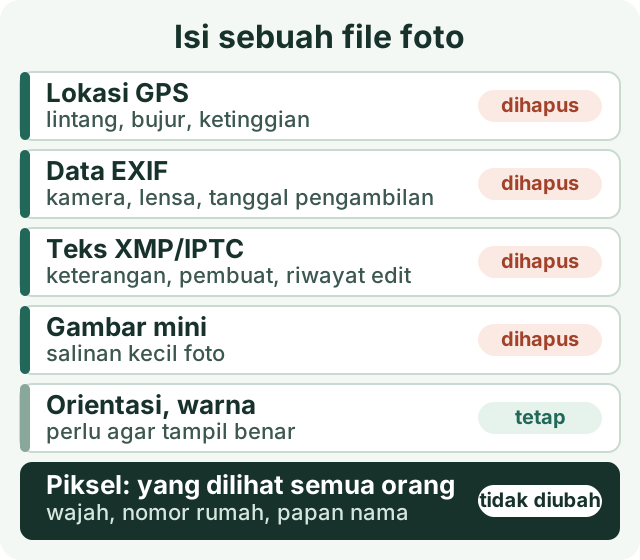
Jika kamera ponsel diizinkan memakai lokasi, kamera menulis koordinat GPS ke dalam file foto itu sendiri, bersama data tersembunyi lainnya. Siapa pun yang menerima file aslinya, misalnya foto barang jualan yang diambil di rumah Anda, bisa membacanya dengan perangkat lunak biasa. Gambar yang terlihat adalah lapisan terpisah yang tidak diubah oleh alat metadata mana pun.
Gunakan alat lalu periksa hasilnya.
Periksa apakah foto Anda menyimpan lokasi
- Buka Lihat metadata gambar dan pilih foto. Alat ini membaca JPEG, PNG, WebP, TIFF, HEIC, dan AVIF secara lokal.
- Cari tulisan Data lokasi GPS ditemukan dan kolom bernama EXIF · GPS. Jika salah satunya muncul, file tersebut menyimpan lokasi.
- Perhatikan juga kolom pembuat, tanggal, dan kamera, lalu putuskan apakah penerima file memerlukannya.
Jika tidak ada kolom GPS, itu pertanda baik, tetapi bukan jaminan: alat ini sendiri menyatakan bahwa sebagian struktur file tidak ditafsirkan. Di iPhone, lokasi foto juga terlihat jika Anda menggeser foto ke atas di app Foto.
Hapus di browser
- Buka penghapus metadata foto dan pilih satu JPEG (hingga 25 MiB).
- Di bagian Temuan, lihat apa saja yang ditemukan, misalnya Data lokasi (GPS) dengan koordinat yang disamarkan.
- Pilih Hapus metadata pribadi. Alat membaca ulang hasilnya dan menampilkan setiap pemeriksaan, seperti “Data lokasi (GPS) dihapus dan dibaca ulang secara independen” dan “Tampilan hasil dekode identik”.
- Pilih Unduh JPEG yang metadatanya telah dihapus dan kirim salinan itu, bukan file aslinya.
Anda bisa mencobanya dengan foto contoh sintetis berisi data GPS dari kami. Hasil pengukuran dengan alat Refentra:

Alat menghapus 222 byte metadata pribadi dan hanya menyisakan tag orientasi serta penanda JFIF agar foto tampil dengan cara yang sama. Data gambarnya disalin tanpa perubahan, sehingga kualitasnya tidak berkurang.
HEIC, PNG, atau WebP? Alat penghapus metadata PNG, WebP, dan HEIC menangani file sederhana dari jenis-jenis tersebut, tetapi menolak struktur yang tidak bisa dibersihkan dengan aman, misalnya file HEIC dengan gambar kedalaman. Untuk HEIC dari iPhone hingga 48 MP, konverter HEIC ke JPG juga bisa dipakai: salinan JPG-nya tidak berisi metadata apa pun dari file asli.
Di ponsel: bagikan tanpa lokasi
Jika Anda mengirim foto langsung dari ponsel, opsi bawaan sering lebih cepat. Menurut Apple dan Google, cara kerjanya seperti ini:
- iPhone: kirim sekali tanpa lokasi
- Foto › Bagikan › Pilihan › matikan Lokasi. Tulisan “Lokasi Tidak Disertakan” lalu muncul di atas tombol Pilihan.
- iPhone: hapus lokasi dari foto
- Buka foto › Lainnya › Sesuaikan Info › Sesuaikan Lokasi › Tidak Ada Lokasi
- iPhone: berhenti merekam lokasi
- Pengaturan › Privasi & Keamanan › Layanan Lokasi › Kamera › Jangan Pernah
- Google Foto: album bersama, link, percakapan
- Secara bawaan tidak menyertakan lokasi (kecuali berbagi dengan partner); dapat diaktifkan per album atau link.
- Google Foto: mendownload atau mengirim foto lewat email
- Lokasi asli yang disimpan perangkat tetap ikut, meskipun Anda sudah mengedit lokasinya di Google Foto. Lokasi yang ditambahkan kamera tidak bisa dihapus di sana.
Apple: Mengelola metadata lokasi di Foto, Bantuan Google Foto tentang data lokasi dan tentang mengedit lokasi foto, diperiksa pada 4 Oktober 2026; label bahasa Indonesia dicocokkan pada 5 Oktober 2026.
Periksa salinan yang Anda kirim
- Buka salinan yang diunduh, bukan file asli, di Lihat metadata gambar.
- Pastikan Data lokasi GPS ditemukan dan EXIF · GPS tidak lagi muncul.
- Periksa bahwa foto tetap tegak dan tampak sama.
- Simpan file asli secara pribadi jika Anda masih ingin menyimpan lokasinya.
Untuk pemeriksaan kedua di komputer, alat baris perintah gratis ExifTool menampilkan semua kolom GPS dengan exiftool -gps:all cleaned-photo.jpg; jika tidak ada keluaran, berarti tidak ada kolom GPS yang ditemukan.
Yang tidak disembunyikan dengan menghapus metadata
Foto juga bisa membocorkan tempat lewat isinya: nomor rumah, papan nama jalan, logo sekolah, pemandangan dari jendela, atau pantulan. Nama file dan akun yang Anda pakai untuk mengunggah bisa melakukan hal yang sama. Sebelum mengunggah, lihat foto pada ukuran penuh dan tutup bagian yang harus tetap privat dengan alat Tutup area gambar (alat ini memberi blok hitam pekat; efek buram dan piksel tidak menyembunyikan informasi dengan aman), atau buang bagian itu dengan alat potong gambar.
Jika ingin mengubah, bukan menghapus, data seperti pembuat atau keterangan foto, baca panduan mengedit metadata foto.
Panduan ini ditulis dengan bantuan AI. Langkah alat dan hasil pengukuran diperiksa pada alat Refentra saat ini; pengaturan ponsel berasal dari halaman bantuan Apple dan Google yang ditautkan.
Pertanyaan umum
Apakah penghapusan metadata membuat foto saya anonim?
Tidak. Wajah, alamat, dan informasi lain yang terlihat pada gambar tetap ada, begitu pula nama file di perangkat Anda. Periksa gambar dan namanya sebelum berbagi; menghapus metadata tidak menggantikan pemeriksaan itu.
Metadata apa yang dihapus?
Data lokasi GPS, rincian EXIF, XMP, IPTC, komentar, dan metadata produsen dihapus.
Mengapa saya perlu menghapus metadata?
Terutama sebelum berbagi: foto sering berisi koordinat GPS dan rincian perangkat yang mungkin tidak ingin Anda ungkapkan.
Apakah gambar dikompresi ulang?
Tidak. Hanya metadata yang dihapus; piksel JPEG tidak dikompresi ulang dan kualitas gambar tetap sama.