Guide alle immagini
Togli la posizione da una foto prima di condividerla
Se è un JPEG, apri Rimuovi i metadati di un’immagine, scegli la foto, premi Rimuovi i metadati personali e scarica la copia: il file non viene caricato. Sull’iPhone puoi anche toccare Opzioni quando condividi e disattivare Posizione prima dell’invio. In entrambi i casi controlla poi la copia con Visualizza i metadati di un’immagine.
I file sono elaborati localmente.
In questa pagina
Dove si nasconde la posizione
Quando la fotocamera del telefono può usare la localizzazione, scrive le coordinate GPS dentro il file della foto, insieme ad altri dati nascosti. Chiunque riceva il file originale può leggerle con programmi comuni. L’immagine che vedi è un livello separato, che nessuno strumento per i metadati modifica.
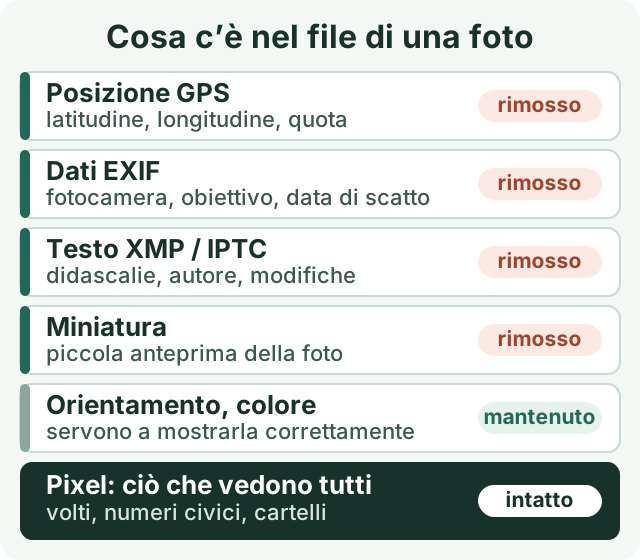
Usa lo strumento e controlla il risultato.
Verifica se la foto contiene una posizione
- Apri Visualizza i metadati di un’immagine e scegli la foto. Legge JPEG, PNG, WebP, TIFF, HEIC e AVIF direttamente sul dispositivo.
- Cerca l’avviso Dati di posizione GPS trovati e un campo chiamato EXIF · GPS. Se compare uno dei due, il file contiene una posizione.
- Guarda anche i campi su autore, data e fotocamera e chiediti se chi riceve il file ne ha davvero bisogno.
Se non compare nessun campo GPS è un buon segno, ma non una garanzia: lo dice lo stesso visualizzatore, perché alcune strutture del file non vengono interpretate. Sull’iPhone vedi la posizione anche scorrendo verso l’alto su una foto nell’app Foto.
Toglila nel browser
- Apri Rimuovi i metadati di un’immagine e scegli un JPEG (fino a 25 MiB).
- In Risultato dell’analisi guarda che cosa è stato trovato, per esempio Dati sulla posizione (GPS) con le coordinate nascoste.
- Premi Rimuovi i metadati personali. Lo strumento rilegge il risultato ed elenca ogni controllo, come «Dati sulla posizione (GPS) rimossi e riletti in modo indipendente» e «L’immagine decodificata è identica».
- Premi Scarica il JPEG senza metadati personali e invia quella copia, non l’originale.
Puoi provare con la nostra foto di esempio sintetica con dati GPS. Misurato con gli strumenti di Refentra:

Lo strumento ha tolto 222 byte di metadati personali e ha tenuto solo l’indicazione dell’orientamento e un marcatore JFIF, così la foto si vede come prima. I dati dell’immagine vengono copiati senza modifiche, quindi non si perde qualità.
HEIC, PNG o WebP? Rimuovi i metadati PNG o WebP accetta file semplici di questi tipi (anche HEIC), ma rifiuta le strutture che non riesce a ripulire in sicurezza, come gli HEIC con un’immagine di profondità. Per un HEIC dell’iPhone fino a 48 MP puoi anche convertirlo con il convertitore da HEIC a JPG: la copia JPG non contiene nessuno dei metadati originali.
Sul telefono: condividi senza posizione
Se invii le foto direttamente dal telefono, le opzioni integrate possono essere più rapide. Secondo Apple e Google funzionano così:
- iPhone: inviare una volta senza posizione
- Foto › Condividi › Opzioni › disattiva Posizione. Sopra Opzioni compare allora «Posizione non inclusa».
- iPhone: toglierla dalla foto
- Apri la foto › Altro › Regola le informazioni › Regola posizione › Posizione: no
- iPhone: non registrarla più
- Impostazioni › Privacy e sicurezza › Localizzazione › Fotocamera › Mai
- Google Foto: album condivisi, link, conversazioni
- Di default non includono la posizione (tranne la condivisione con un contatto speciale); si può attivare per album o link.
- Google Foto: scaricare una foto o inviarla per email
- Resta la posizione originale salvata dal dispositivo, anche se l’hai modificata in Google Foto. La posizione aggiunta dalla fotocamera lì non si può togliere.
Manuale alla sicurezza personale di Apple, Guida di Google Foto: protezione dei dati sulla posizione e modificare le posizioni delle foto, consultati il 5 ottobre 2026.
Controlla la copia che invii
- Apri la copia scaricata, non l’originale, in Visualizza i metadati di un’immagine.
- Verifica che non compaiano più Dati di posizione GPS trovati né EXIF · GPS.
- Controlla che la foto sia dritta e identica a prima.
- Conserva l’originale in privato se vuoi tenere la posizione per te.
Per un secondo parere sul computer, lo strumento gratuito a riga di comando ExifTool elenca tutti i campi GPS con exiftool -gps:all foto-ripulita.jpg; se non mostra nulla, non ne ha trovati.
Che cosa la rimozione dei metadati non nasconde
Una foto può rivelare un luogo per ciò che mostra: un numero civico, una targa con il nome della via, lo stemma di una scuola, la vista da una finestra o un riflesso. Anche il nome del file e l’account da cui pubblichi possono farlo. Prima di pubblicarla guardala a grandezza piena e copri ciò che deve restare privato con Oscura aree dell’immagine (copertura nera piena: sfocatura e pixel non nascondono le informazioni in modo sicuro) oppure eliminalo con Ritaglia l’immagine.
Per cambiare dati come autore o descrizione invece di cancellarli, leggi come modificare i metadati di una foto.
Guida scritta con l’aiuto dell’IA. Passaggi e misurazioni verificati con gli strumenti attuali di Refentra; le impostazioni del telefono vengono dalle pagine di assistenza di Apple e Google citate.
Domande frequenti
La rimozione rende la mia foto anonima?
No. Restano visibili i volti, gli indirizzi e altri elementi dell’immagine, così come il nome del file sul tuo dispositivo. Controlla immagine e nome prima di condividerli: rimuovere i metadati non sostituisce questa verifica.
Quali metadati vengono rimossi?
Vengono rimossi i dati GPS, i dettagli EXIF, XMP e IPTC, i commenti e i metadati del produttore.
Perché dovrei rimuovere i metadati?
Soprattutto prima della condivisione: le foto spesso contengono coordinate GPS e dettagli del dispositivo che potresti non voler rivelare.
L'immagine è ricompressa?
No. Vengono rimossi solo i metadati; i pixel JPEG non vengono ricompressi e la qualità dell'immagine rimane invariata.