Guida ai PDF leggeri
Un PDF di immagini che non superi 200 KB o 500 KB
In breve: apri lo strumento con il limite di 500 KB già impostato (oppure con quello di 200 KB), aggiungi le immagini, mettile in ordine e premi «Crea PDF». Il limite vale per l’intero PDF, non per ogni pagina. Se il risultato indica «LIMITE NON RISPETTATO», spunta l’opzione che consente di ridurre le dimensioni delle immagini e crealo di nuovo. Le immagini non vengono caricate su nessun server.
I file sono elaborati localmente.
In questa pagina
Passo per passo
- Annota il limite esatto indicato dal portale o dall’ufficio, per esempio «PDF, max 500 KB». Usa proprio quel numero: un limite più basso del necessario ti fa solo perdere qualità.
- Apri l’impostazione giusta. Il link da 500 KB compila già il limite di peso. Per un altro valore scegli «Personalizzato» e inserisci KB o MB (da 5 KB a 20 MB).
- Aggiungi da 1 a 25 immagini e fissa l’ordine. La prima riga di «Pagine nell’ordine del PDF» diventa la pagina 1. Togli le pagine che non servono: ognuna aggiunge byte.
- Lascia A4 (o Letter) e «Automatico per ogni immagine». Il formato della carta non cambia quanti pixel vengono salvati; il peso dipende dalle immagini.
- Premi «Crea PDF». Lo strumento prova fino a sei qualità JPEG tra 100 e 35 e tiene la più alta che rientra nel limite. Il risultato mostra il peso esatto, per esempio «Peso: 471.154 di 500.000 byte».
- Leggi ogni pagina nell’anteprima, poi premi «Scarica PDF».
Usa lo strumento e controlla il risultato.
Quanta qualità costa ogni limite: una misurazione reale
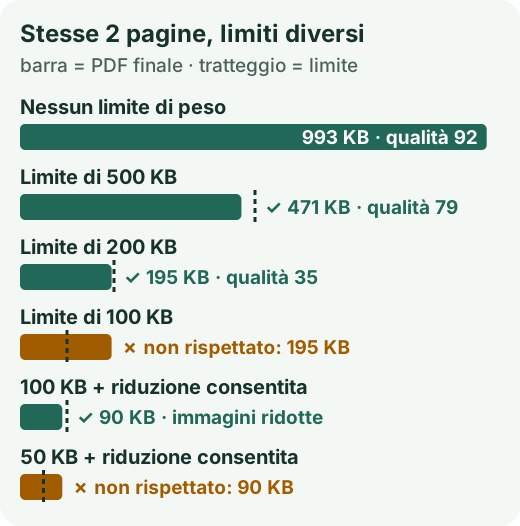
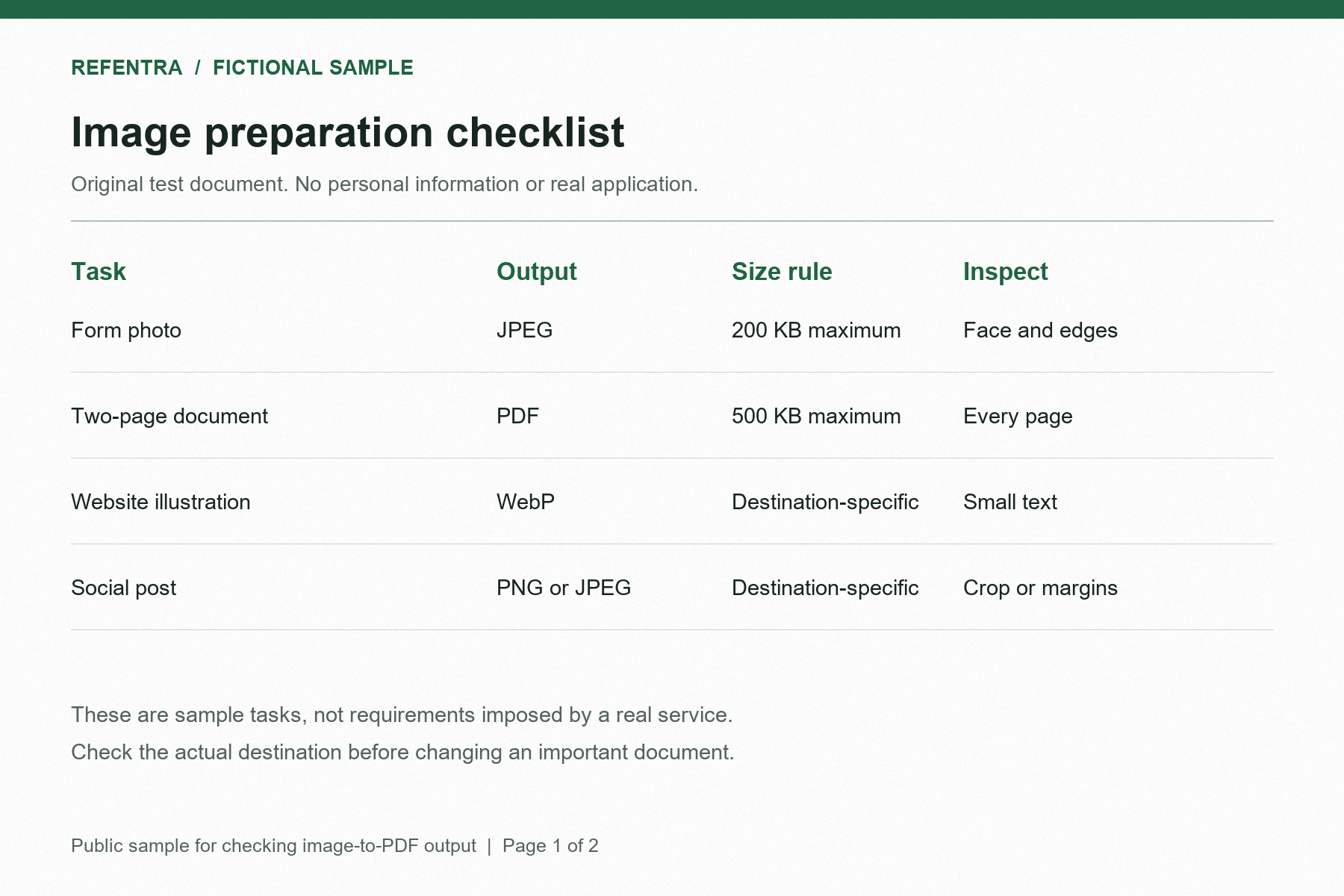
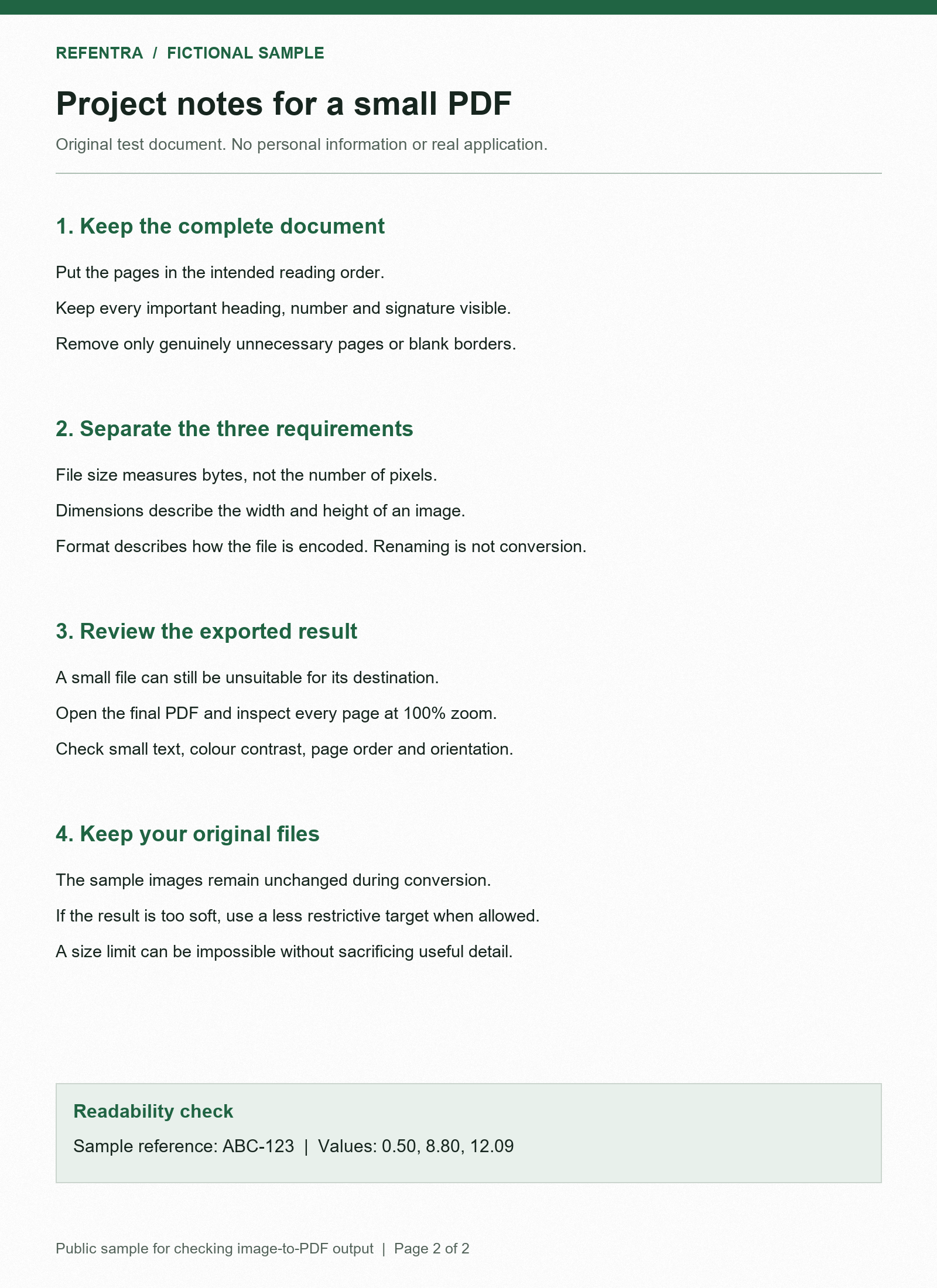
Abbiamo passato le stesse due pagine di esempio nello strumento con limiti diversi: una tabella orizzontale (1800 × 1200 px) e una pagina verticale di appunti (1600 × 2200 px), in A4 con orientamento automatico. Le barre indicano il peso del PDF finito.
Che cosa mostra la misurazione:
- 500 KB: le due pagine ci stanno senza fatica, con qualità 79.
- 200 KB: ci stanno solo con qualità 35, la più bassa che lo strumento usa. Sono circa 100 KB a pagina: con più pagine o foto ricche di dettagli, 200 KB non bastano senza ridurre le immagini.
- 100 KB: raggiunto solo dopo aver consentito la riduzione delle dimensioni. Le immagini nel PDF sono passate a 1200 × 800 e 900 × 1238 px. Il testo grande e pulito di queste pagine è rimasto leggibile; quello piccolo di una foto fatta col telefono potrebbe non esserlo.
- 50 KB: impossibile con queste pagine. Lo strumento non riduce oltre e non elimina pagine per forzare il risultato.
Prova anche tu con la pagina di esempio 1 e la pagina di esempio 2, oppure apri un risultato precedente da 500 KB (471.153 byte) registrato il 20 settembre 2026, con impostazioni e checksum.
Se il limite non viene rispettato
Compare «LIMITE NON RISPETTATO» con il peso reale, per esempio «Il risultato è 195.464 byte. Il massimo consentito è 100.000 byte.». Il pulsante diventa «Scarica il tentativo (oltre il limite)»: quel file contiene tutte le pagine, ma il portale lo rifiuterà comunque. Prova in quest’ordine:
- Consenti la riduzione delle dimensioni. Lo strumento rimpicciolisce le immagini in due passaggi al massimo, del 75 % ciascuno, ma non porta mai sotto gli 800 px il lato corto di un’immagine che in origine era più grande. Il formato della carta non cambia.
- Togli le pagine non richieste, come retri bianchi o foto doppie.
- Ritaglia tavolo, ombre e bordi vuoti con lo strumento Ritaglia l’immagine prima di unire le pagine. Meno superficie d’immagine lascia più byte al testo che conta.
- Dividi il documento in due PDF, se il portale accetta più file.
Controlla il peso prima di caricarlo
Refentra conta in unità decimali: 500 KB = 500.000 byte, come la maggior parte dei portali. Esplora file di Windows conta 1 KB come 1024 byte, quindi un PDF da 471.154 byte lì appare come circa 460 KB. Il numero più basso non è un errore. Se un portale rifiuta un file che sta appena sotto il suo limite, imposta un limite un po’ più basso (per esempio 480 KB) e riprova.
Rispettare il peso non garantisce che il portale accetti il documento: può controllare anche il tipo di file, il numero di pagine o il contenuto. Lo strumento non aggiunge testo ricercabile (OCR) e non accetta PDF esistenti come file di partenza.
Se il portale chiede immagini e non un PDF
Se il modulo chiede un JPG o un PNG per pagina, leggi la guida sulle immagini troppo grandi da caricare. Per l’ordine e il formato delle pagine in generale, vedi come unire immagini in un PDF.
Misurazioni e comportamento dello strumento verificati il 4 ottobre 2026 con il codice attuale e una prova nel browser. Guida scritta e revisionata con l’aiuto dell’IA. Tutte le guide per le immagini
Domande frequenti
Il limite di dimensione vale per tutto il PDF?
Sì. 500 KB corrispondono a 500.000 byte per l’intero PDF, comprese tutte le pagine. Apri il file scaricato e controlla ordine, orientamento e leggibilità del testo piccolo su ogni pagina. Se il risultato è parziale, supera ancora il limite. Rispettare la dimensione richiesta non garantisce che il PDF sia leggibile o venga accettato da un altro servizio.
Le mie immagini o i miei PDF vengono caricati?
No. Le immagini e il PDF creato restano nel browser per tutta l’operazione; non vengono caricati su un server.
Quali file posso utilizzare?
Da 1 a 25 immagini statiche JPEG, PNG o WebP. PDF preesistenti, HEIC, immagini animate e input OCR non sono supportati.
A cosa servono le scelte relative alle dimensioni della pagina?
Per le pagine A4 e Letter puoi scegliere Automatico, Verticale o Orizzontale. Con Automatico, ogni pagina viene orientata in base alla sua immagine. Se scegli una pagina adattata all’immagine, questa ne segue dimensioni e orientamento. L’immagine resta intera e centrata, senza ritagli.
Cosa succede alla trasparenza e al testo in un'immagine?
I pixel trasparenti diventano bianchi prima dell’inserimento nel PDF. Lo strumento incorpora le immagini senza riconoscimento del testo: le parole fotografate non diventano testo ricercabile.