Guia para PDF pequeno
Um PDF de imagens abaixo de 200 KB ou 500 KB
Resposta rápida: abra a ferramenta de PDF já com o limite de 500 KB (ou com 200 KB), junte as imagens, ponha-as por ordem e escolha «Criar PDF». O limite vale para o PDF inteiro, não para cada página. Se o resultado disser «LIMITE NÃO ATINGIDO», ative «Reduzir as dimensões se a qualidade 35 ainda for demasiado grande» e crie o PDF de novo. As imagens não são carregadas para lado nenhum.
Os ficheiros são processados localmente.
Nesta página
Passo a passo
- Anote o limite exato indicado pelo portal ou serviço, por exemplo «PDF, máx. 500 KB». Use exatamente esse número: um limite mais baixo do que o necessário só custa qualidade.
- Abra a predefinição certa. A predefinição de 500 KB preenche o limite por si. Para outros valores, escolha «Personalizado» e indique KB ou MB (de 5 KB a 20 MB).
- Junte 1 a 25 imagens e acerte a ordem. A primeira linha de «Páginas pela ordem do PDF» é a página 1. Retire as páginas de que o destinatário não precisa: cada página custa bytes.
- Mantenha A4 (ou Letter) e «Automática para cada imagem». O tamanho do papel não muda os píxeis guardados; são as imagens que decidem o tamanho do ficheiro.
- Escolha «Criar PDF». A ferramenta experimenta até seis qualidades JPEG entre 100 e 35 e fica com a mais alta que cabe no limite. O resultado mostra o tamanho exato, por exemplo «Tamanho: 471 154 de 500 000 bytes».
- Leia todas as páginas na pré-visualização e escolha «Descarregar PDF».
Use a ferramenta e verifique o resultado.
O que um limite faz à qualidade: valores medidos
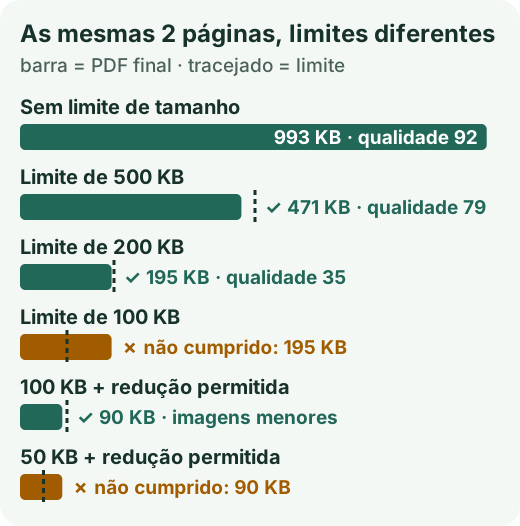
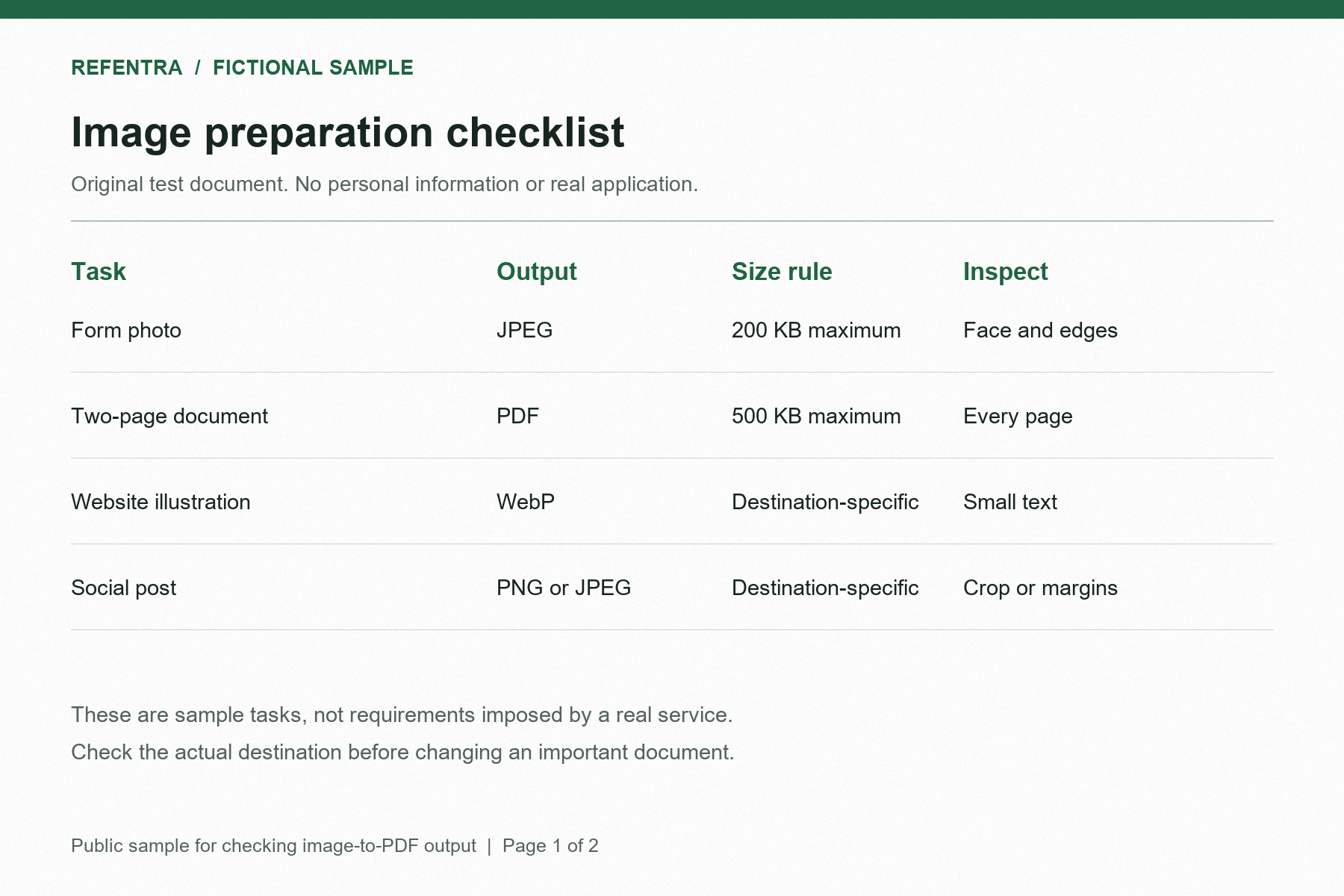
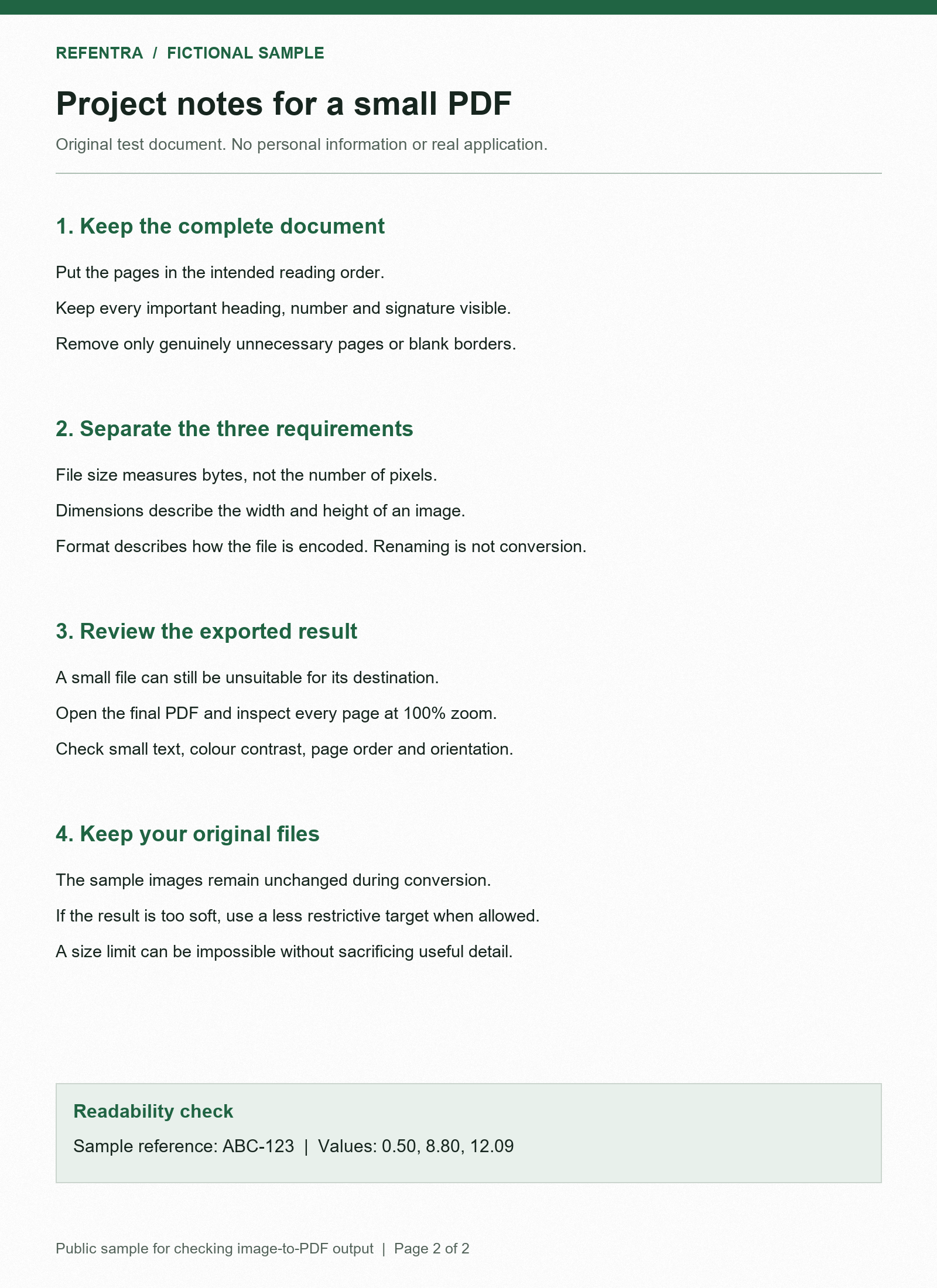
Passámos as mesmas duas páginas de exemplo pela ferramenta com limites diferentes: uma tabela horizontal (1800 × 1200 píxeis) e uma página vertical de notas (1600 × 2200 píxeis), em A4 com orientação automática. As barras mostram o tamanho do PDF final.
O que isto mostra:
- 500 KB chegaram folgadamente para duas páginas, com qualidade 79.
- 200 KB só couberam com qualidade 35, a mais baixa que a ferramenta usa. São cerca de 100 KB por página. Com mais páginas ou fotografias com muito pormenor, 200 KB não chegam com as imagens no tamanho original.
- 100 KB falharam até se permitir a redução das dimensões. As imagens dentro do PDF ficaram então mais pequenas (1200 × 800 e 900 × 1238 píxeis). O texto grande e nítido destas páginas de exemplo continuou legível; letra miúda numa fotografia tirada com o telemóvel pode não continuar.
- 50 KB não foram atingíveis para estas páginas. A ferramenta não reduz mais nem retira páginas para forçar um resultado.
Experimente com a página de exemplo 1 e a página de exemplo 2, ou abra um resultado anterior com 500 KB (471 153 bytes), registado a 20 de setembro de 2026 com as respetivas definições e somas de verificação.
Se o limite não for atingido
Aparece «LIMITE NÃO ATINGIDO» com o tamanho real, por exemplo «O resultado tem 195 464 bytes. O máximo permitido é 100 000 bytes.» O botão passa a dizer «Descarregar a tentativa – acima do limite»: o ficheiro tem todas as páginas, mas continua grande demais para o portal. Experimente por esta ordem:
- Permita a redução das dimensões. A ferramenta reduz então as imagens em até dois passos de 75 %, mas nunca deixa o lado menor de uma imagem originalmente maior abaixo de 800 píxeis. O tamanho do papel não muda.
- Retire as páginas dispensáveis, como versos em branco ou fotografias repetidas.
- Corte a mesa, as sombras e as margens vazias com a ferramenta de recorte antes de juntar as imagens. Menos área de imagem deixa mais bytes para o texto que interessa.
- Divida o documento em dois PDF, se o portal aceitar vários ficheiros.
Confirme o tamanho antes de carregar
A Refentra conta em unidades decimais: 500 KB = 500 000 bytes, como a maioria dos portais. O Explorador de Ficheiros do Windows conta 1 KB como 1024 bytes, por isso um PDF de 471 154 bytes aparece lá com cerca de 460 KB. Esse número mais baixo não é um erro. Se um portal recusar um ficheiro mesmo abaixo do limite, defina um limite um pouco menor (por exemplo 480 KB) e tente de novo.
Caber no tamanho não garante que o portal aceite o documento: pode verificar também o tipo de ficheiro, o número de páginas ou o conteúdo. A ferramenta não acrescenta texto pesquisável (OCR) e não aceita PDF já existentes.
Quando o portal pede imagens e não um PDF
Se o formulário pedir um JPG ou PNG por página, siga antes o guia para imagens demasiado grandes para carregar. Para a ordem e o tamanho das páginas em geral, veja juntar imagens num PDF.
As medições e o comportamento da ferramenta foram verificados a 4 de outubro de 2026 com o código atual e uma execução no navegador. Este guia foi redigido e editado com apoio de IA. Todos os guias de imagem
Perguntas frequentes
O limite de tamanho aplica-se ao PDF inteiro?
Sim. 500 KB são 500 000 bytes para o PDF inteiro com todas as páginas. Abra o ficheiro descarregado e verifique a ordem, orientação e texto pequeno de cada página. Um resultado parcial continua acima do limite; cumprir o tamanho não garante legibilidade nem aceitação noutro portal.
As minhas imagens ou o PDF são enviados?
Não. As suas imagens e o PDF gerado permanecem no navegador durante o processamento; nada é enviado.
Que ficheiros posso utilizar?
Entre 1 e 25 imagens JPEG, PNG ou WebP estáticas. PDFs existentes, HEIC, imagens animadas e entradas OCR não são suportados.
O que fazem as opções de tamanho de página?
Para A4 e Letter, escolha Automática, Vertical ou Horizontal. Automática orienta cada página de acordo com a imagem; o ajuste à imagem segue as suas dimensões e orientação. A imagem é contida e centrada sem corte.
O que acontece à transparência e ao texto?
Os píxeis transparentes são colocados sobre branco antes da incorporação. A ferramenta não reconhece texto, pelo que as palavras numa imagem não se tornam pesquisáveis.