Foto allegate in Gmail
Foto troppo pesanti per Gmail? Come restare sotto i 25 MB
Gmail consente 25 MB di allegati per email in totale, non per foto. Oltre questa soglia sostituisce i file con un link di Google Drive. Per inviare veri allegati, crea copie più leggere — ad esempio con il compressore impostato su JPG da 2 MB — in modo che tutti i file insieme restino sotto i 20 MB circa. Se il destinatario ha bisogno degli originali intatti, invia invece il link di Drive.
I file sono elaborati localmente.
In questa pagina
Come Gmail conta i 25 MB
- Account Gmail personale
- 25 MB per tutti gli allegati della stessa email
- Oltre il limite
- Gmail rimuove gli allegati e inserisce un link di Google Drive
- Account di lavoro o scuola
- Il limite lo stabilisce l'amministratore
Verificato il 4 ottobre 2026: Guida di Gmail: dimensioni degli allegati
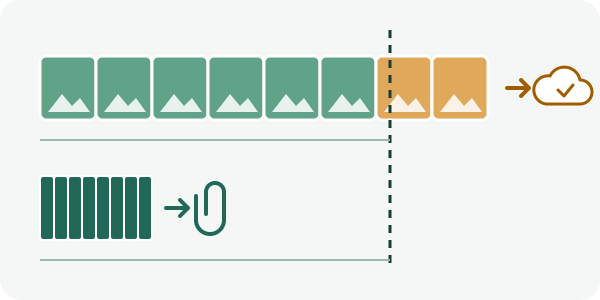
Quale strada fa per la tua email?
- Da 1 a 5 foto: comprimile una per una. Dividi circa 20 MB per il numero di foto e ottieni l'obiettivo di ciascuna: 2 foto → 10 MB l'una, 5 foto → 4 MB. Lo spazio rimanente fa da margine per il testo e gli altri file.
- 6 foto o più: ridimensionale tutte insieme. Ridimensiona più immagini elabora fino a 25 foto alla volta. Scegli «Adatta alle dimensioni massime» e inserisci 2000 × 2000 px: una foto da smartphone da 12 megapixel (4000 × 3000 px) diventa 2000 × 1500 px, un quarto dei pixel, più che sufficiente per guardarla sullo schermo. Scarica lo ZIP, estrailo e allega le foto.
- Servono gli originali (stampa, fotoritocco): usa Drive. Lascia che Gmail inserisca il link Drive oppure condividi i file da Google Drive. Prima di inviare, verifica che il destinatario abbia l'autorizzazione ad aprirli.
Crea una copia più leggera con il compressore
- Conserva l'originale. Apri il compressore a dimensione obiettivo e scegli la foto (JPG, PNG o WebP).
- In «Dimensione massima del file» inserisci l'obiettivo calcolato, ad esempio 2 MB. Per ora lascia vuoti i campi delle dimensioni.
- Se la foto è un PNG, apri «Ulteriori requisiti» e imposta «Formato consentito» su «JPG richiesto». Altrimenti la copia diventa WebP; il JPG si apre su qualsiasi dispositivo.
- Tocca «Prepara l’immagine», poi «Scarica risultato», e allega in Gmail proprio quella copia. Prima di inviare, controlla che Gmail mostri i file come allegati e non come link Drive.
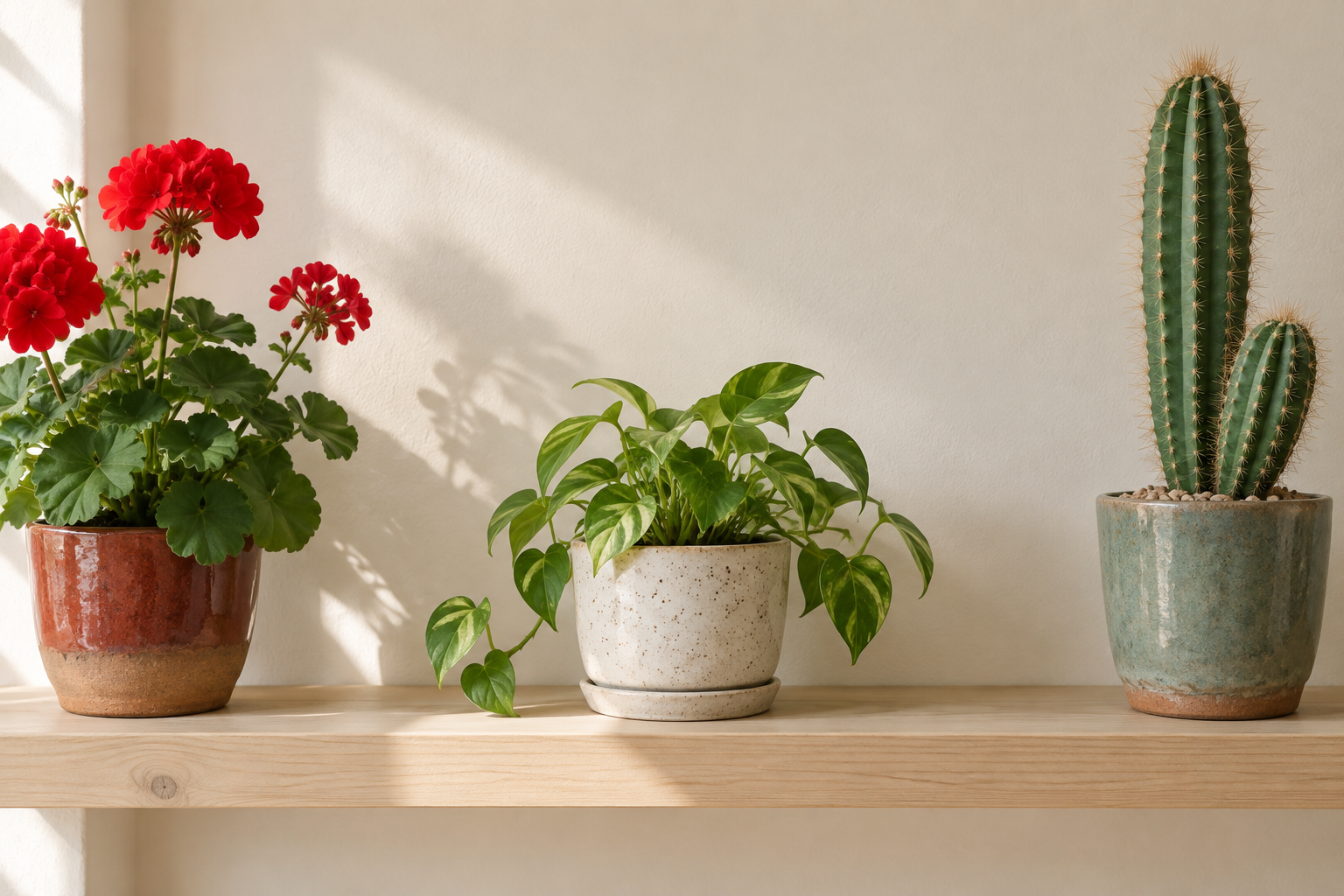
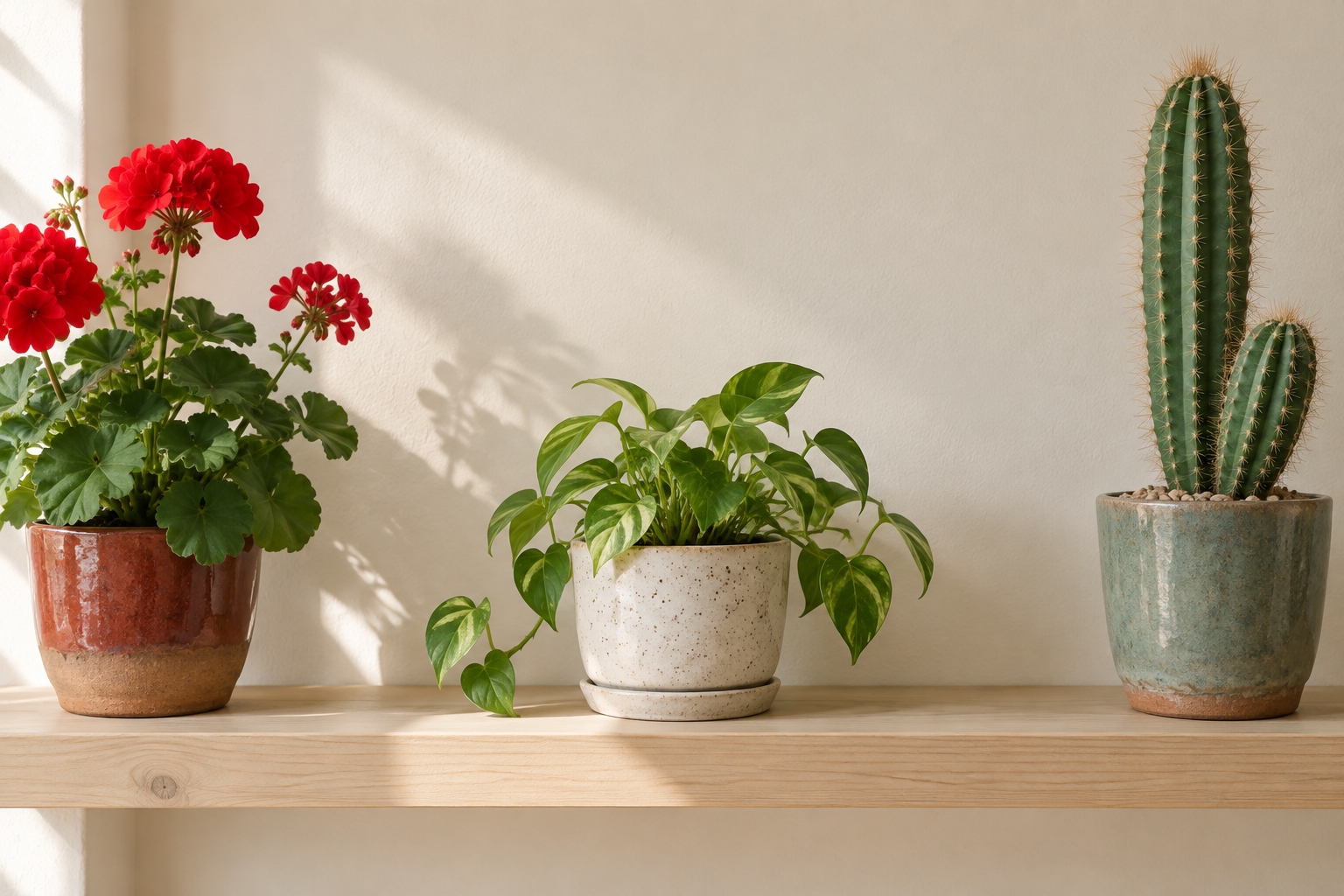
File di esempio dalla nostra pagina del compressore (foto di esempio Refentra, 1536 × 1024 px, JPG richiesto, obiettivo 1 MB):
I due file hanno le stesse dimensioni in pixel. Pesi verificati sui file scaricabili il 4 ottobre 2026; la tua foto darà valori diversi. PNG · JPG
Quando comprimere non serve
- Gli allegati sono già sotto i 25 MB ma l'invio non riesce: leggi il messaggio di errore preciso. Spazio Google esaurito, un tipo di file bloccato o un problema di connessione non si risolvono comprimendo.
- Video, PDF e GIF animate: questo compressore gestisce solo immagini statiche. Inviali come link Drive.
- Foto HEIC dell'iPhone: questo compressore le apre fino a 16 megapixel. Se la foto HEIC è più grande, crea prima una copia JPG (vedi la guida da HEIC a JPG) oppure inviala tramite Drive.
- Il destinatario ha bisogno esattamente del file originale (per la stampa o come prova): non comprimerlo, usa Drive.
Devi caricare l'immagine su un sito invece di inviarla per email? Leggi immagine troppo grande da caricare.
Fonti
I limiti di Gmail sono stati verificati nella guida di Google il 4 ottobre 2026. Refentra è indipendente da Google. Le tue foto vengono elaborate nel browser e non vengono caricate su Refentra; sei tu ad allegare la copia in Gmail. Guida redatta con l'aiuto dell'IA e verificata con la guida citata e gli strumenti attuali. Guida di Gmail: dimensioni degli allegati · Guida di Gmail: inviare file di Drive