Guide alle immagini
Converti una foto HEIC dell’iPhone in JPG senza caricarla
Su un computer apri il convertitore da HEIC a JPG di Refentra, scegli la foto e premi Crea una copia JPG: la foto non lascia il tuo dispositivo. Funziona con foto fino a 48 megapixel, quindi anche con le foto da 24 e 48 MP degli iPhone recenti. Sull’iPhone stesso, esportare un JPEG con Anteprima è di solito la strada più semplice, come spiegato più sotto.
I file sono elaborati localmente.
In questa pagina
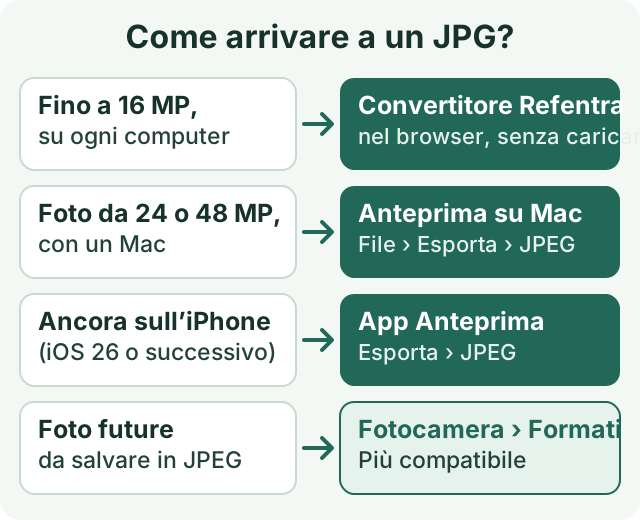
Quale strada fa per te
HEIC è il formato che l’iPhone usa di default perché a parità di qualità occupa meno spazio del JPEG. Molti moduli online, i PC Windows senza supporto HEIC e alcuni programmi da ufficio si aspettano ancora un JPEG: ecco perché la stessa foto si apre sul tuo iPhone e altrove viene rifiutata. Cambiare .heic in .jpg nel nome non basta: l’immagine va ricodificata in un nuovo file JPEG.
Usa lo strumento e controlla il risultato.
Su un computer: converti nel browser (fino a 48 MP)
- Apri il convertitore da HEIC a JPG e scegli una foto fissa
.heico.heif(fino a 25 MiB e 48 MP). - Lascia la Qualità JPEG a 90 se vuoi conservare la foto. Va bene qualsiasi valore da 40 a 100: con valori bassi il file pesa meno e perde i dettagli fini.
- Premi Crea una copia JPG. Il risultato mostra dimensioni, formato e peso del file.
- Controlla l’anteprima e premi Scarica JPG. L’HEIC originale non cambia.
Il JPG mantiene larghezza, altezza e orientamento con cui la foto viene mostrata. Non conserva i metadati originali (quindi nemmeno posizione GPS e data dello scatto), l’HDR, i dati di profondità o il movimento della Live Photo, e le aree trasparenti diventano bianche. Per più foto, Converti più immagini insieme ne converte fino a 25 in una volta, ma per gli HEIC mantiene un limite di 16 MP. Le foto da 24 o 48 MP convertile qui una alla volta.
Questo esempio, misurato con l’immagine di prova pubblica di libheif, mostra una cosa che sorprende spesso: la copia JPG di solito pesa più dell’HEIC originale. Se il problema è un limite di peso, passa poi il JPG nello strumento per comprimere fino al peso desiderato.
Sull’iPhone: esporta una copia JPEG con Anteprima
- Anteprima apre i file dell’app File. Se la foto è solo nella libreria di Foto, salvala prima in File con Condividi › Salva su File.
- Nell’app Anteprima apri l’immagine, tocca il menu accanto al nome del file e scegli Esporta.
- Seleziona JPEG. Con il cursore Dimensioni, sposta verso sinistra per un file più leggero o verso destra per una qualità maggiore.
- Scegli dove salvare la copia e salvala.
Funziona con qualsiasi risoluzione, quindi è la strada più semplice finché la foto è ancora sull’iPhone. L’app Anteprima e questi passaggi vengono dal manuale utente di iPhone di Apple per iOS 26 e successivi; vedi Esportare o comprimere PDF e immagini in Anteprima su iPhone.
Su un Mac: Anteprima o il Finder
- Apri la foto in Anteprima e scegli File › Esporta.
- Nel menu Formato scegli JPEG, regola la qualità e salva la copia con un nuovo nome.
- Più rapido con molti file: selezionali nel Finder, fai clic tenendo premuto il tasto Ctrl e scegli Azioni rapide › Converti immagine, poi JPEG e una dimensione.
Apple descrive entrambe le opzioni: Convertire i tipi di file immagine utilizzando Anteprima sul Mac e Eseguire azioni rapide nel Finder sul Mac. Se Converti immagine non compare, usa Anteprima.
La foto è troppo grande?
Se il convertitore nel browser dice che la foto supera i 48 MP, il file non ha nessun problema: è un limite di memoria di questo strumento. Abbassare la qualità JPEG non aiuta, perché la memoria serve per leggere l’originale.
Su iPhone o iPad, Safari può fermarsi già oltre circa 16 MP, anche con una foto entro il limite. Il convertitore segnala allora che questo browser non riesce a creare un JPG così grande. È un limite di memoria del browser del dispositivo, non del file. Finora Refentra ha verificato foto da 24 e 48 MP in un browser su computer, non su telefoni reali. In entrambi i casi usa una di queste strade:
- Usa il convertitore nel browser su un computer, se la foto non supera i 48 MP.
- Esporta il JPEG sull’iPhone con l’app Anteprima (vedi sopra).
- Esportalo su un Mac con Anteprima o il Finder (vedi sopra).
- Su un PC Windows importa le foto con il cavo USB: secondo Apple, le foto HEIC possono essere convertite automaticamente in JPEG, a meno che sull’iPhone sia attivo «Conserva gli originali».
JPEG direttamente dalla fotocamera
Se ti serve spesso un JPEG, cambia una volta il formato della fotocamera. Vale solo per le foto nuove: non converte quelle già nella libreria.
- Salvare le nuove foto in JPEG
- Impostazioni › Fotocamera › Formati › Più compatibile
- Salvare a 12 MP invece che a 24 MP
- Impostazioni › Fotocamera › Formati › Modalità foto › 12 MP (modelli supportati)
- Consentire la conversione automatica quando importi su un computer
- Non attivare «Conserva gli originali» in Impostazioni › App › Foto
Supporto Apple: Usare i file multimediali in formato HEIF o HEVC sui dispositivi Apple e Modificare le impostazioni avanzate della fotocamera su iPhone, consultati il 5 ottobre 2026.
Prima di inviare il JPG
- Apri la copia e controlla che orientamento, colori e dettagli siano a posto.
- Confronta il peso con il limite del sito o del modulo che userai.
- Conserva l’HEIC originale nel caso tu debba esportarlo di nuovo.
Un JPG creato con il convertitore di Refentra non contiene i dati di posizione dell’originale. Le copie fatte con altre app possono conservarli: controllale con Visualizza i metadati di un’immagine e leggi come togliere la posizione da una foto. Se il JPG viene ancora rifiutato, la guida immagine troppo grande da caricare ti aiuta a capire se il problema sono i byte, i pixel o il formato.
Guida scritta con l’aiuto dell’IA. I passaggi del convertitore e l’esempio misurato sono stati verificati con lo strumento attuale di Refentra; i passaggi di Apple vengono dalla documentazione citata e non sono stati provati su tutti i dispositivi.
Domande frequenti
Funziona con le foto iPhone da 24 MP e 48 MP?
Sì. Il convertitore accetta foto HEIC fino a 48 MP: copre i 24 MP salvati di default dai modelli di iPhone supportati e l’impostazione facoltativa a 48 MP. In un browser su computer queste foto dovrebbero essere convertite. Su iPhone o iPad, Safari può fermarsi oltre circa 16 MP per i limiti di memoria e di canvas del dispositivo, e lo strumento lo segnala. In quel caso esporta un JPG con l’app Anteprima sul dispositivo oppure usa il convertitore su un computer. Una qualità JPEG più bassa non riduce la memoria di decodifica e rinominare il file non lo converte.
La mia foto HEIC è caricata su un server?
No. La foto viene decodificata e salvata come JPEG nel browser. Il file, il suo nome e i metadati non vengono caricati.
Quali file HEIC e HEIF sono supportati?
Una sola immagine statica HEIC o HEIF codificata con HEVC, fino a 25 MiB, 12.000 px per lato e 48 megapixel. Sequenze, più immagini principali, altri codec e varianti non gestibili in sicurezza vengono rifiutati.
L'orientamento, le dimensioni e i metadati vengono conservati?
Orientamento e riflessione dell’immagine HEIF vengono applicati una volta; il JPEG mantiene le dimensioni in pixel visualizzate. Il risultato è un JPEG a 8 bit con perdita di qualità e i metadati originali non vengono copiati.
Cosa succede alla trasparenza, all'HDR e alle Live Photo?
JPEG non supporta la trasparenza: i pixel trasparenti diventano bianchi. HDR, dati di profondità e movimento della Live Photo non vengono conservati.