Panduan gambar
Ubah foto HEIC dari iPhone ke JPG tanpa mengunggahnya
Di komputer, buka konverter HEIC ke JPG Refentra, pilih foto, lalu pilih Buat salinan JPG; foto tidak pernah meninggalkan perangkat Anda. Konverter ini menangani foto hingga 48 megapiksel, jadi foto 24 MP dan 48 MP dari iPhone terbaru juga bisa. Di iPhone itu sendiri, mengekspor JPEG dengan Pratinjau biasanya cara yang lebih mudah, seperti dijelaskan di bawah.
File diproses secara lokal.
Di halaman ini
Cara mana yang cocok untuk foto Anda?
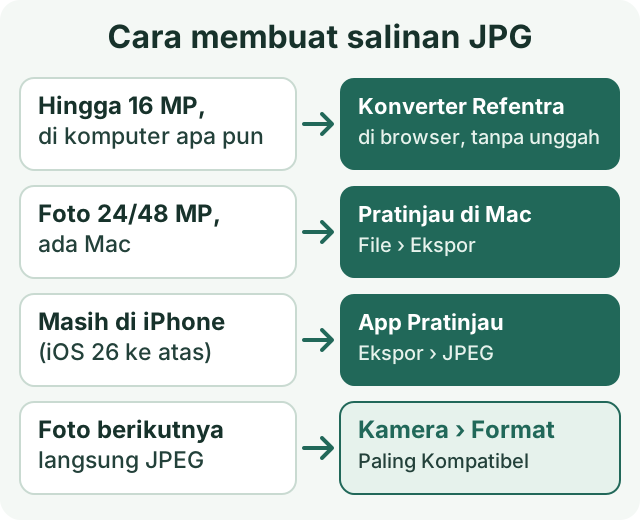
HEIC adalah format bawaan iPhone karena menyimpan foto dengan ruang lebih kecil daripada JPEG. Namun, banyak formulir unggahan, PC Windows tanpa dukungan HEIC, dan aplikasi perkantoran masih mengharapkan JPEG. Karena itu foto yang sama terbuka di iPhone, tetapi ditolak di tempat lain. Mengganti nama .heic menjadi .jpg tidak membantu; gambarnya harus dikodekan ulang menjadi file JPEG baru.
Gunakan alat lalu periksa hasilnya.
Di komputer: konversi di browser (hingga 48 MP)
- Buka konverter HEIC ke JPG dan pilih satu foto diam
.heicatau.heif(hingga 25 MiB dan 48 MP). - Biarkan Kualitas JPEG di 90 untuk foto yang ingin disimpan. Nilai berapa pun dari 40 sampai 100 bisa dipakai; nilai yang lebih rendah menghasilkan file lebih kecil dengan detail halus yang lebih sedikit.
- Pilih Buat salinan JPG. Hasilnya menampilkan dimensi, format, dan ukuran file.
- Periksa pratinjau, lalu pilih Unduh JPG. File HEIC asli Anda tidak berubah.
JPG mempertahankan lebar, tinggi, dan orientasi foto seperti yang tampil. Yang tidak ikut disalin: metadata asli (termasuk lokasi GPS dan tanggal pengambilan), HDR, data kedalaman, dan gerakan Live Photo; area transparan menjadi putih. Untuk beberapa foto sekaligus, konverter banyak gambar mengubah hingga 25 gambar dalam satu proses, tetapi untuk HEIC tetap dengan batas 16 MP. Foto 24 MP atau 48 MP sebaiknya dikonversi satu per satu di sini.
Contoh terukur dengan gambar uji publik dari libheif ini menunjukkan kejutan yang umum: salinan JPG sering lebih besar daripada HEIC aslinya. Jika batas ukuran menjadi masalah, perkecil JPG itu sesudahnya dengan alat kompresi ukuran target.
Di iPhone: ekspor salinan JPEG dengan Pratinjau
- Pratinjau membuka file dari app File. Jika foto hanya ada di app Foto, simpan dulu ke app File melalui tombol Bagikan.
- Di app Pratinjau, buka gambar, ketuk menu di samping nama file, lalu ketuk Ekspor.
- Pilih JPEG. Seret penggeser Ukuran ke kiri untuk file yang lebih kecil atau ke kanan untuk kualitas yang lebih tinggi.
- Pilih lokasi penyimpanan, lalu simpan salinannya.
Cara ini berfungsi berapa pun resolusinya, jadi paling mudah selama foto masih di iPhone. App Pratinjau dan langkah-langkah ini berasal dari Petunjuk Pengguna iPhone dari Apple untuk iOS 26 atau versi lebih baru; lihat Mengekspor atau mengompresi PDF dan gambar di Pratinjau di iPhone.
Di Mac: Pratinjau atau Finder
- Buka foto di Pratinjau, lalu pilih File › Ekspor.
- Pilih JPEG sebagai format, atur penggeser kualitas, lalu simpan salinannya dengan nama baru.
- Lebih cepat untuk beberapa file: pilih file di Finder, Control-klik, lalu pilih Tindakan Cepat › Konversi Gambar, kemudian tentukan JPEG dan ukurannya.
Apple menjelaskan keduanya: Mengonversi jenis file gambar menggunakan Pratinjau di Mac dan Tindakan Cepat di Finder. Jika Konversi Gambar tidak muncul, gunakan Pratinjau.
Foto ditolak karena terlalu besar?
Jika konverter di browser menyebut foto Anda lebih dari 48 MP, file Anda baik-baik saja; itu batas memori alat ini. Menurunkan kualitas JPEG tidak membantu, karena justru tahap membaca file asli yang memerlukan memori.
Di iPhone atau iPad, Safari bisa berhenti sudah di atas sekitar 16 MP, meskipun foto masih dalam batas. Konverter lalu memberi tahu bahwa browser ini tidak dapat membuat JPG sebesar itu. Ini batas memori browser di perangkat, bukan masalah file. Sejauh ini Refentra baru memeriksa foto 24 MP dan 48 MP di browser komputer, belum di ponsel sungguhan. Dalam kedua kasus, gunakan salah satu cara berikut:
- Gunakan konverter di browser pada komputer, jika foto tidak lebih dari 48 MP.
- Ekspor JPEG di iPhone dengan app Pratinjau (lihat di atas).
- Ekspor di Mac dengan Pratinjau atau Finder (lihat di atas).
- Di PC Windows, impor foto lewat kabel USB: menurut Apple, foto HEIC mungkin otomatis dikonversi ke JPEG, kecuali iPhone diatur ke Simpan yang Asli.
Langsung mendapat JPEG dari kamera
Jika Anda rutin memerlukan JPEG, ubah format kamera satu kali. Ini hanya berlaku untuk foto baru; foto yang sudah ada di app Foto tidak dikonversi.
- Simpan foto baru sebagai JPEG
- Pengaturan › Kamera › Format › Paling Kompatibel
- Simpan 12 MP, bukan 24 MP
- Pengaturan › Kamera › Format › Mode Foto › 12 MP (model yang didukung)
- Izinkan konversi otomatis saat mengimpor ke komputer
- Jangan pilih Simpan yang Asli di Pengaturan › App › Foto
Dukungan Apple: Menggunakan media HEIF atau HEVC di perangkat Apple dan Mengubah pengaturan kamera lanjutan di iPhone, diperiksa pada 4 Oktober 2026; label bahasa Indonesia dicocokkan pada 5 Oktober 2026.
Sebelum mengirim JPG
- Buka salinannya dan periksa orientasi, warna, serta detail halusnya.
- Bandingkan ukuran file dengan batas situs atau formulir yang Anda gunakan.
- Simpan file HEIC asli untuk berjaga-jaga jika nanti perlu ekspor lain.
JPG dari konverter Refentra tidak berisi data lokasi dari file asli. Salinan dari aplikasi lain bisa saja masih menyimpannya; periksa dengan Lihat metadata gambar dan baca panduan menghapus data lokasi dari foto. Jika JPG masih ditolak, panduan gambar terlalu besar untuk diunggah membantu mencari tahu apakah masalahnya ada pada byte, piksel, atau format.
Panduan ini ditulis dengan bantuan AI. Langkah konverter dan contoh terukur diperiksa pada alat Refentra saat ini; langkah Apple berasal dari dokumentasi Apple yang ditautkan dan belum diuji di setiap perangkat.
Pertanyaan umum
Apakah foto iPhone 24 MP dan 48 MP bisa dikonversi?
Bisa. Konverter menerima foto HEIC hingga 48 MP, termasuk 24 MP yang disimpan secara bawaan oleh model iPhone yang mendukungnya dan pengaturan opsional 48 MP. Di browser komputer, foto seperti ini seharusnya berhasil dikonversi. Di iPhone atau iPad, Safari bisa berhenti di atas sekitar 16 MP karena batas memori dan kanvas perangkat, dan alat ini akan memberi tahu Anda. Jika begitu, ekspor JPG dengan app Pratinjau di perangkat atau gunakan konverter di komputer. Kualitas JPEG yang lebih rendah tidak mengurangi memori dekode, dan mengganti nama file tidak mengonversinya.
Apakah foto HEIC saya diunggah ke server?
Tidak. Foto dibaca lalu disimpan sebagai JPEG di browser Anda. File, nama file, dan metadata tidak diunggah.
File HEIC dan HEIF seperti apa yang didukung?
Satu gambar diam HEIC atau HEIF berkode HEVC, maksimal 25 MiB, 12.000 px per sisi, dan 48 megapiksel. Urutan gambar, beberapa gambar utama dalam satu file, codec lain, serta varian yang tidak dapat diproses dengan aman akan ditolak.
Apakah orientasi, dimensi, dan metadata dipertahankan?
Orientasi dan pencerminan HEIF diterapkan sekali, sehingga JPEG mempertahankan dimensi piksel yang ditampilkan. Hasilnya adalah JPEG 8-bit dengan kompresi yang menghilangkan detail; metadata asal tidak disalin.
Apa yang terjadi pada transparansi, HDR, dan Live Photo?
JPEG tidak dapat menyimpan transparansi, sehingga piksel transparan ditempatkan di atas putih tetap. HDR, data kedalaman, dan gerakan Live Photo tidak dipertahankan.