Dokumen dan formulir
Tanda tangan sebagai PNG transparan: dari foto di kertas ke dokumen Anda
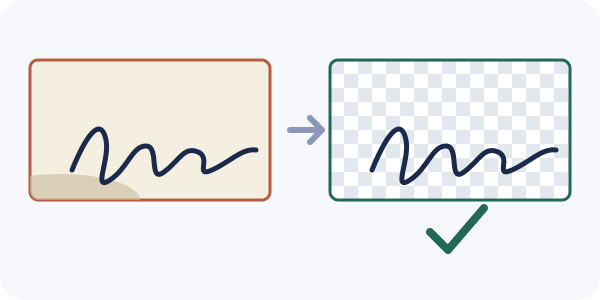
Jawaban singkat: tanda tangani kertas putih polos dengan pulpen gelap, foto dari atas secara tegak lurus dengan cahaya merata, pangkas rapat, hapus kertasnya dengan alat latar belakang, lalu unduh PNG. PNG mempertahankan latar yang tembus pandang, sehingga tanda tangan bisa ditaruh di dokumen apa pun tanpa kotak putih di sekelilingnya. Semuanya berjalan di browser; tanda tangan Anda tidak diunggah ke Refentra.
File diproses secara lokal.
Di halaman ini
Sebelum memotret
- Pakai kertas putih polos tanpa garis dan pulpen gelap dengan goresan tegas (pulpen gel atau spidol lebih baik daripada bolpoin tipis).
- Potret di bawah cahaya siang atau lampu yang merata. Bayangan keras di atas kertas nantinya tampak seperti bagian dari tanda tangan.
- Pegang ponsel sejajar dengan kertas, tepat di atasnya, tanpa lampu kilat. Foto miring mengubah bentuk goresan.
- Tanda tangani tiga atau empat kali dan simpan yang terbaik. Penuhi bingkai dengan kertas dan sisakan margin kosong kecil di sekeliling tanda tangan.
Ubah foto menjadi PNG transparan
- Pangkas sampai tanda tangan saja. Buka alat pangkas gambar dan buang semuanya kecuali tanda tangan dan sedikit kertas. Alat latar belakang menerima gambar hingga 10 MiB dan 8 megapiksel, jadi foto ponsel utuh sering terlalu besar; pemangkasan juga menghilangkan tepi meja.
- Buka alat latar belakang dan pilih gambar yang sudah dipangkas. Di «Sudut latar», pilih sudut yang hanya menampilkan kertas.
- Atur «Toleransi warna». Mulai dari nilai rendah dan naikkan sedikit demi sedikit sampai kertas beserta bayangan tipisnya hilang sementara goresan pulpen tetap ada. Pilih «Pratinjau penghapusan».
- Periksa pratinjau di atas pola papan catur. Perbesar goresan tipis dan tepinya. Bila sudah benar, centang «Saya telah memeriksa subjek dan tepinya di pratinjau» lalu pilih «Unduh PNG».
- Sisipkan PNG ke dokumen Anda. Pengolah kata, program presentasi, dan banyak editor PDF punya perintah Sisipkan → Gambar; di sana PNG mempertahankan latar transparannya.
Jika hasilnya belum bagus
- Pinggiran abu-abu atau putih di sekitar goresan: foto punya bayangan atau keburaman JPEG. Naikkan toleransi sedikit, atau foto ulang dengan cahaya merata dan pulpen yang lebih gelap.
- Goresan tipis hilang: toleransinya terlalu tinggi. Turunkan sampai garis pulpen utuh.
- «Lebih dari 85 % akan terhapus»: Anda memilih sudut yang menyentuh tinta atau bayangan gelap. Pilih sudut lain atau pangkas agar keempat sudut berupa kertas.
- Bintik putih di dalam lengkungan: alat ini hanya menghapus kertas yang tersambung dengan sudut yang dipilih. Kertas yang terkurung huruf (di dalam «o», misalnya) tetap ada. Di halaman putih tidak terlihat; di latar berwarna, periksa dulu bagian itu.
- Garis, stempel, atau formulir tercetak di belakang tanda tangan: alat ini tidak bisa membedakannya dari tanda tangan. Tanda tangani kertas kosong saja.
Gunakan dengan hati-hati
- Jangan pernah mengunggah gambar tanda tangan Anda secara publik dan kirim hanya kepada yang membutuhkannya.
- Jika harus mengirim gambarnya saja, Anda bisa menambahkan baris yang terlihat, misalnya penerima dan tanggal, dengan alat tanda air. Jangan pakai salinan itu di dalam dokumen karena teksnya ikut tercetak.
Sumber dan metode
Langkah, label, dan batasan (10 MiB, 8 megapiksel, hanya latar yang tersambung, penghenti pengaman 85 %) diperiksa pada alat latar belakang Refentra saat ini. Catatan tentang penerimaan bersifat umum: Refentra tidak menyebut persyaratan hukum negara mana pun. Panduan ini disusun dan disunting dengan bantuan AI.