Documents et formulaires
Signature en PNG transparent : de la photo sur papier à votre document
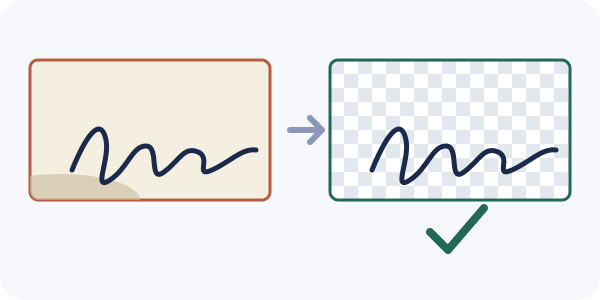
En bref : signez sur du papier blanc uni avec un stylo foncé, photographiez-le bien à la verticale sous une lumière régulière, recadrez au plus juste, retirez le papier avec l’outil de fond et téléchargez un PNG. Un PNG conserve le fond transparent : la signature se pose sur n’importe quel document sans cadre blanc autour. Tout se passe dans votre navigateur ; votre signature n’est pas envoyée à Refentra.
Les fichiers sont traités localement.
Sur cette page
Avant de prendre la photo
- Prenez du papier blanc uni, sans lignes, et un stylo foncé au trait net (un stylo gel ou feutre convient mieux qu’un bille fin).
- Photographiez à la lumière du jour ou sous une lampe régulière. Les ombres dures sur le papier ressembleront ensuite à une partie de la signature.
- Tenez le téléphone parallèle au papier, juste au-dessus, flash éteint. Une photo de travers déforme les traits.
- Signez trois ou quatre fois et gardez la meilleure. Remplissez le cadre avec le papier et laissez une petite marge vide autour de la signature.
Transformer la photo en PNG transparent
- Recadrez sur la signature. Ouvrez le recadrage d’image et retirez tout sauf la signature et un peu de papier. L’outil de fond accepte des images jusqu’à 10 Mio et 8 mégapixels : une photo complète de téléphone est souvent trop grande ; le recadrage supprime aussi les bords de la table.
- Ouvrez l’outil de fond et choisissez l’image recadrée. Sous « Coin du fond », choisissez un coin qui ne montre que du papier.
- Réglez « Tolérance de couleur ». Commencez bas et augmentez peu à peu jusqu’à ce que le papier, avec ses ombres légères, disparaisse tandis que les traits du stylo restent. Sélectionnez « Prévisualiser la suppression ».
- Vérifiez l’aperçu sur le damier. Zoomez sur les traits fins et les bords. Quand c’est bon, cochez « J’ai vérifié le sujet et les bords » puis sélectionnez « Télécharger le PNG ».
- Insérez le PNG dans votre document. Les traitements de texte, les logiciels de présentation et de nombreux éditeurs PDF ont une commande Insérer → Image ; le PNG y garde son fond transparent.
Si le résultat n’est pas bon
- Un liseré gris ou blanc autour des traits : la photo comportait des ombres ou du flou JPEG. Augmentez légèrement la tolérance, ou refaites la photo sous lumière régulière avec un stylo plus foncé.
- Les traits fins disparaissent : la tolérance est trop haute. Baissez-la jusqu’à ce que le trait reste entier.
- « Plus de 85 % seraient effacés » : vous avez choisi un coin qui touche l’encre ou une ombre foncée. Choisissez un autre coin ou recadrez pour que les quatre coins soient du papier.
- Des taches blanches dans les boucles : l’outil ne retire que le papier relié au coin choisi. Le papier enfermé par une lettre (dans un « o », par exemple) reste. Sur une page blanche, personne ne le voit ; sur un fond coloré, vérifiez d’abord ces endroits.
- Des lignes, tampons ou un formulaire imprimé derrière la signature : l’outil ne les distingue pas de la signature. Signez plutôt sur du papier vierge.
À utiliser avec précaution
- Ne publiez jamais l’image de votre signature et ne l’envoyez qu’aux personnes qui en ont besoin.
- Si vous devez envoyer l’image seule, vous pouvez ajouter avec l’outil de filigrane une ligne visible, comme le destinataire et la date. N’utilisez pas cette copie dans un document, car le texte s’imprimerait avec.
Sources et méthode
Les étapes, libellés et limites (10 Mio, 8 mégapixels, fond relié uniquement, arrêt de sécurité à 85 %) ont été vérifiés sur l’outil de fond actuel de Refentra. La remarque sur l’acceptation est générale : Refentra n’énonce aucune exigence légale pour un pays donné. Ce guide a été rédigé et relu avec l’aide d’une IA.