Documentos y formularios
Firma como PNG transparente: de la foto en papel a tu documento
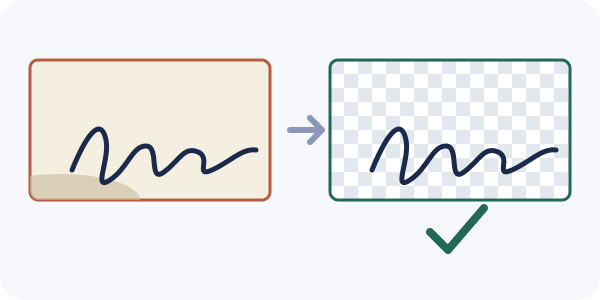
Respuesta rápida: firma en papel blanco liso con un bolígrafo oscuro, fotografíalo desde arriba con luz uniforme, recorta ajustado, quita el papel con la herramienta de fondo y descarga un PNG. Un PNG conserva el fondo transparente, así que la firma queda sobre cualquier documento sin un recuadro blanco alrededor. Todo funciona en tu navegador; tu firma no se sube a Refentra.
Los archivos se procesan localmente.
En esta página
Antes de hacer la foto
- Usa papel blanco liso sin rayas y un bolígrafo oscuro de trazo firme (gel o rotulador va mejor que un bolígrafo fino).
- Haz la foto con luz natural o bajo una lámpara uniforme. Las sombras duras sobre el papel luego parecen parte de la firma.
- Sostén el móvil paralelo al papel, justo encima y sin flash. Una foto inclinada deforma los trazos.
- Firma tres o cuatro veces y quédate con la mejor. Llena el encuadre con el papel y deja un pequeño margen vacío alrededor de la firma.
Convierte la foto en un PNG transparente
- Recorta hasta la firma. Abre el recortador de imágenes y elimina todo salvo la firma y un poco de papel. La herramienta de fondo acepta imágenes de hasta 10 MiB y 8 megapíxeles, así que una foto completa del móvil suele ser demasiado grande; además, el recorte quita los bordes de la mesa.
- Abre la herramienta de fondo y elige la imagen recortada. En «Esquina del fondo» elige una esquina que muestre solo papel.
- Ajusta «Tolerancia de color». Empieza con un valor bajo y súbelo poco a poco hasta que el papel, con sus sombras leves, desaparezca y los trazos del bolígrafo se queden. Pulsa «Previsualizar eliminación».
- Revisa la vista previa sobre el tablero de ajedrez. Amplía los trazos finos y los bordes. Si todo está bien, marca «He revisado el sujeto y los bordes» y pulsa «Descargar PNG».
- Inserta el PNG en tu documento. Los procesadores de texto, los programas de presentaciones y muchos editores de PDF tienen la orden Insertar → Imagen; allí el PNG conserva su fondo transparente.
Si el resultado no se ve bien
- Un borde gris o blanco alrededor de los trazos: la foto tenía sombras o desenfoque JPEG. Sube un poco la tolerancia o repite la foto con luz uniforme y un bolígrafo más oscuro.
- Los trazos finos desaparecen: la tolerancia es demasiado alta. Bájala hasta que la línea del bolígrafo quede entera.
- «Se borraría más del 85 %»: elegiste una esquina que toca tinta o una sombra oscura. Elige otra esquina o recorta para que las cuatro esquinas sean papel.
- Puntos blancos dentro de los bucles: la herramienta solo quita el papel conectado con la esquina elegida. El papel encerrado por una letra (dentro de una «o», por ejemplo) se queda. En una página blanca nadie lo ve; sobre un fondo de color, revisa antes esas zonas.
- Líneas, sellos o un formulario impreso detrás de la firma: la herramienta no los distingue de la firma. Firma mejor en papel en blanco.
Úsala con cuidado
- No publiques nunca la imagen de tu firma y envíala solo a quien la necesite.
- Si tienes que enviar la imagen sola, puedes añadir con la herramienta de marca de agua una línea visible, como el destinatario y la fecha. No uses esa copia dentro de un documento, porque el texto se imprimiría con ella.
Fuentes y método
Los pasos, las etiquetas y los límites (10 MiB, 8 megapíxeles, solo fondo conectado, parada de seguridad del 85 %) se comprobaron con la herramienta de fondo actual de Refentra. La nota sobre la aceptación es general: Refentra no indica requisitos legales de ningún país. Esta guía se redactó y editó con ayuda de IA.