Documentos e formulários
Assinatura em PNG transparente: da foto no papel ao seu documento
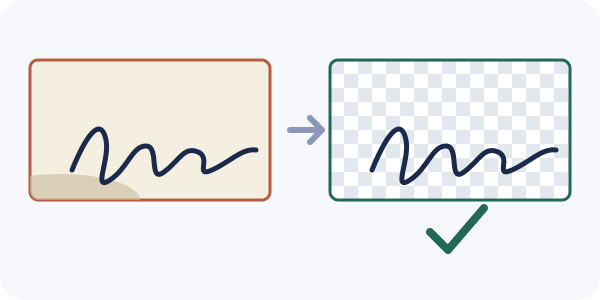
Resposta rápida: assine em papel branco liso com uma caneta escura, fotografe de cima, na vertical, com luz uniforme, corte rente, tire o papel com a ferramenta de fundo e baixe um PNG. O PNG mantém o fundo transparente, então a assinatura fica sobre qualquer documento sem uma caixa branca em volta. Tudo roda no seu navegador; a assinatura não é enviada para a Refentra.
Remover fundo uniforme de imagem
Abrir ferramenta →Os arquivos são processados localmente.
Nesta página
Antes de tirar a foto
- Use papel branco liso, sem pauta, e uma caneta escura de traço firme (gel ou hidrográfica funcionam melhor que uma esferográfica fina).
- Fotografe com luz natural ou sob uma luminária uniforme. Sombras duras sobre o papel depois parecem parte da assinatura.
- Segure o celular paralelo ao papel, bem em cima, sem flash. Uma foto inclinada deforma os traços.
- Assine três ou quatro vezes e fique com a melhor. Preencha o enquadramento com o papel e deixe uma pequena margem vazia em volta da assinatura.
Transforme a foto em um PNG transparente
- Corte até a assinatura. Abra o cortador de imagens e tire tudo, menos a assinatura e um pouco de papel. A ferramenta de fundo aceita imagens de até 10 MiB e 8 megapixels, então uma foto inteira do celular costuma ser grande demais; o corte também remove as bordas da mesa.
- Abra a ferramenta de fundo e escolha a imagem cortada. Em «Canto do fundo», escolha um canto que mostre só papel.
- Defina «Tolerância de cor». Comece baixo e aumente aos poucos até o papel, com suas sombras leves, sumir e os traços da caneta ficarem. Selecione «Prévia da remoção».
- Confira a pré-visualização no xadrez. Dê zoom nos traços finos e nas bordas. Estando certo, marque «Conferi o objeto e as bordas na prévia» e selecione «Baixar PNG».
- Insira o PNG no seu documento. Editores de texto, programas de apresentação e muitos editores de PDF têm o comando Inserir → Imagem; lá o PNG mantém o fundo transparente.
Se o resultado não ficar bom
- Um contorno cinza ou branco em volta dos traços: a foto tinha sombras ou desfoque de JPEG. Aumente um pouco a tolerância ou tire a foto de novo com luz uniforme e uma caneta mais escura.
- Os traços finos somem: a tolerância está alta demais. Diminua até a linha da caneta ficar inteira.
- «Mais de 85 % seriam apagados»: você escolheu um canto que toca a tinta ou uma sombra escura. Escolha outro canto ou corte de modo que os quatro cantos sejam papel.
- Pontinhos brancos dentro das laçadas: a ferramenta só remove o papel ligado ao canto escolhido. O papel fechado por uma letra (dentro de um «o», por exemplo) fica. Em página branca ninguém vê; sobre fundo colorido, confira antes esses pontos.
- Linhas, carimbos ou um formulário impresso atrás da assinatura: a ferramenta não os diferencia da assinatura. Assine em papel em branco.
Use com cuidado
- Nunca publique a imagem da sua assinatura e envie só para quem precisa dela.
- Se precisar enviar a imagem sozinha, dá para acrescentar com a ferramenta de marca d’água uma linha visível, como o destinatário e a data. Não use essa cópia dentro de um documento, porque o texto sairia impresso junto.
Fontes e método
Os passos, os rótulos e os limites (10 MiB, 8 megapixels, só fundo conectado, parada de segurança em 85 %) foram conferidos na ferramenta de fundo atual da Refentra. A observação sobre aceitação é geral: a Refentra não indica requisitos legais de nenhum país. Este guia foi escrito e revisado com ajuda de IA.