Imprimir fotos
300 DPI para impressão: o que significa e como conferir a sua foto
Resposta rápida: DPI não é um selo de qualidade do arquivo. Ele indica em quantos pixels por polegada de papel a imagem é distribuída na hora de imprimir. Uma foto serve para uma impressão nítida se tiver pixels suficientes para o tamanho que você quer (cerca de 300 por polegada), e mudar o número de DPI no arquivo não acrescenta nenhum. Abra o verificador de tamanho de impressão para ver até que tamanho a sua foto imprime com nitidez e, se um formulário ou uma gráfica pedir, salve uma cópia com o valor de DPI gravado. Roda no seu navegador; nada é enviado.
Os arquivos são processados localmente.
Nesta página
DPI, PPI e pixels: três coisas diferentes
Uma foto digital é uma grade de pixels, por exemplo 3000 × 2000. Nada nessa grade é medido em polegadas. A polegada só aparece na impressão: o tamanho impresso é o número de pixels dividido pela resolução da impressão. 3000 pixels a 300 por polegada dão 10 polegadas (25,4 cm); os mesmos 3000 pixels a 150 por polegada dão 20 polegadas.
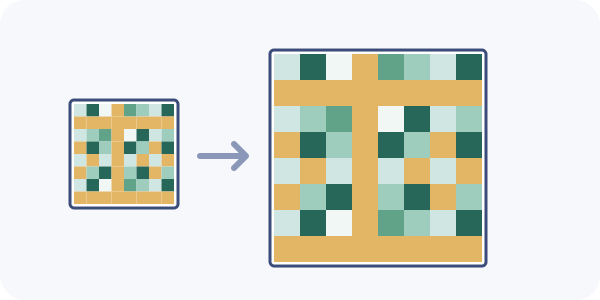
- Pixels
- O tamanho real da imagem, por exemplo 3000 × 2000. Decide o detalhe.
- Valor PPI/DPI no arquivo
- Uma nota que diz «imprima-me com tantos pixels por polegada». Os programas podem usá-la como sugestão de tamanho.
- DPI da impressora
- Quantos pontos de tinta a impressora consegue colocar por polegada. É uma propriedade da impressora, não da sua foto.
- 72 DPI
- Uma convenção antiga de tela. Sites e apps a ignoram; ela não deixa o arquivo menor nem pior.
Contexto: Dots per inch na Wikipédia (em inglês), consultada em 5 de outubro de 2026. A Refentra não é afiliada à Wikipédia.
De quantos pixels você precisa?
Multiplique o tamanho de impressão em polegadas pela resolução. Cerca de 300 pixels por polegada parecem nítidos com a impressão na mão; por volta de 150 serve para a maioria das impressões do dia a dia; pôsteres grandes vistos de longe aceitam menos. São regras práticas, não leis.
- 4 × 6 in
- 1200 × 1800 px a 300 DPI · 600 × 900 px a 150 DPI
- 10 × 15 cm
- 1181 × 1772 px a 300 DPI · 591 × 886 px a 150 DPI
- 13 × 18 cm
- 1535 × 2126 px a 300 DPI · 768 × 1063 px a 150 DPI
- 8 × 10 in
- 2400 × 3000 px a 300 DPI · 1200 × 1500 px a 150 DPI
- A5
- 1748 × 2480 px a 300 DPI · 874 × 1240 px a 150 DPI
- A4
- 2480 × 3508 px a 300 DPI · 1240 × 1754 px a 150 DPI
- A3
- 3508 × 4961 px a 300 DPI · 1754 × 2480 px a 150 DPI
Calculado: centímetros ÷ 2,54 × DPI, arredondado para pixels inteiros. Laboratórios podem cortar um pouco a foto, então deixe uma folga.
Confira a foto e defina o valor de DPI
- Use o arquivo original. Fotos recebidas por mensageiro ou salvas das redes sociais costumam ser bem menores do que o que a câmera captou.
- Abra o verificador de tamanho de impressão e escolha o JPG ou PNG. Ele mostra o tamanho em pixels, o DPI que o arquivo já tenha gravado e uma tabela de tamanhos de impressão comuns com uma avaliação para cada um.
- Leia a tabela. «Nítida» significa cerca de 300 pixels por polegada ou mais para aquela folha, «Boa para a maioria dos usos» 150–299, «Pode parecer macia» menos de 150. Escolha o tamanho da folha de acordo.
- Só se alguém pedir um valor de DPI: escolha 300 (ou outro valor) e salve. A ferramenta grava o número no arquivo, lê de novo e confirma que os dados da imagem são idênticos.
- Envie essa cópia para a gráfica ou faça o upload. Guarde o original.
Quando um formulário pede «300 DPI»
- Muitos formulários de upload checam o tamanho em pixels ou o peso do arquivo, não o valor de DPI. Leia o texto exato: «mínimo 600 × 600 px» fala de pixels, «pelo menos 300 DPI» pode ser conferido no campo de densidade do arquivo.
- Se o formulário checa o valor de DPI, em geral basta uma cópia com o valor gravado. Se mesmo assim recusar o arquivo, provavelmente o tamanho em pixels é pequeno demais.
- Não amplie uma imagem pequena só para chegar a um número. O arquivo cresce, mas não fica mais nítido. Veja imagem grande demais para enviar.
O que a ferramenta faz e não faz
- Ela funciona com um JPG ou PNG estático de até 25 MiB. WebP, HEIC e arquivos animados não são aceitos.
- Ela só altera a densidade gravada: os dados da imagem são copiados byte a byte e comparados depois de gravar. Um JPEG pode guardar o valor em dois lugares (JFIF e EXIF); se existirem os dois, ambos são atualizados.
- Ela não amplia, não aumenta a nitidez nem converte a imagem. Se precisar de outras dimensões em pixels, use a ferramenta de redimensionamento.
Fontes e método
A tabela de pixels é calculada com a fórmula acima. A explicação dos termos segue a referência linkada, consultada em 5 de outubro de 2026. Os passos e os limites foram conferidos na ferramenta de tamanho de impressão atual da Refentra, e os arquivos gravados foram relidos com o ImageMagick. Este guia foi escrito e revisado com ajuda de IA.