Fotos drucken
300 DPI für den Druck: was das bedeutet und wie du dein Foto prüfst
Kurz gesagt: DPI ist kein Gütesiegel einer Datei. Der Wert gibt an, auf wie viele Pixel pro Zoll Papier das Bild beim Drucken verteilt wird. Ein Foto ist für einen scharfen Druck geeignet, wenn es für die gewünschte Größe genug Pixel hat (etwa 300 pro Zoll) – und den DPI-Wert in der Datei zu ändern, fügt keine hinzu. Öffne die Druckgrößen-Prüfung, sieh, wie groß dein Foto scharf druckt, und speichere bei Bedarf eine Kopie mit eingetragenem DPI-Wert, falls ein Formular oder eine Druckerei ihn verlangt. Alles läuft im Browser; nichts wird hochgeladen.
Dateien werden lokal verarbeitet.
Auf dieser Seite
DPI, PPI und Pixel: drei verschiedene Dinge
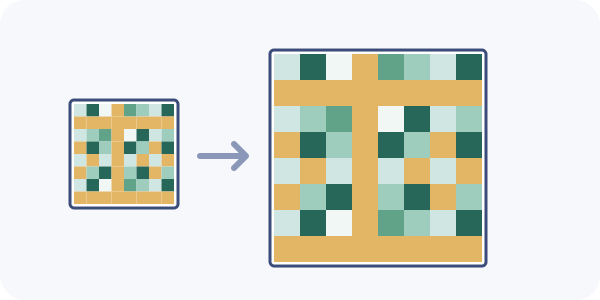
Ein digitales Foto ist ein Raster aus Pixeln, zum Beispiel 3000 × 2000. In diesem Raster ist nichts in Zoll gemessen. Der Zoll kommt erst beim Drucken ins Spiel: Die Druckgröße ergibt sich aus der Pixelzahl geteilt durch die Auflösung, mit der gedruckt wird. 3000 Pixel bei 300 pro Zoll ergeben 10 Zoll (25,4 cm); dieselben 3000 Pixel bei 150 pro Zoll ergeben 20 Zoll.
- Pixel
- Die tatsächliche Größe des Bildes, etwa 3000 × 2000. Sie bestimmt den Detailgrad.
- PPI-/DPI-Wert in der Datei
- Ein Vermerk „bitte mit so vielen Pixeln pro Zoll drucken“. Programme nutzen ihn womöglich als Vorschlag für die Druckgröße.
- Drucker-DPI
- Wie viele Farbpunkte ein Drucker pro Zoll setzen kann. Das ist eine Eigenschaft des Druckers, nicht deines Fotos.
- 72 DPI
- Eine alte Bildschirmkonvention. Webseiten und Apps ignorieren sie; sie macht eine Datei weder kleiner noch schlechter.
Hintergrund: Dots per inch bei Wikipedia (englisch), geprüft am 5. Oktober 2026. Refentra steht in keiner Verbindung zu Wikipedia.
Wie viele Pixel brauchst du?
Multipliziere die Druckgröße in Zoll mit der Auflösung. Rund 300 Pixel pro Zoll wirken scharf, wenn man den Druck in der Hand hält; etwa 150 genügen für die meisten alltäglichen Drucke; große Poster, die man aus der Ferne betrachtet, kommen mit weniger aus. Das sind Faustregeln, keine Gesetze.
- 4 × 6 in
- 1200 × 1800 px bei 300 DPI · 600 × 900 px bei 150 DPI
- 10 × 15 cm
- 1181 × 1772 px bei 300 DPI · 591 × 886 px bei 150 DPI
- 13 × 18 cm
- 1535 × 2126 px bei 300 DPI · 768 × 1063 px bei 150 DPI
- 8 × 10 in
- 2400 × 3000 px bei 300 DPI · 1200 × 1500 px bei 150 DPI
- A5
- 1748 × 2480 px bei 300 DPI · 874 × 1240 px bei 150 DPI
- A4
- 2480 × 3508 px bei 300 DPI · 1240 × 1754 px bei 150 DPI
- A3
- 3508 × 4961 px bei 300 DPI · 1754 × 2480 px bei 150 DPI
Berechnet: Zentimeter ÷ 2,54 × DPI, auf ganze Pixel gerundet. Fotolabore beschneiden Bilder mitunter leicht, plane also etwas Reserve ein.
Foto prüfen und DPI-Wert setzen
- Nimm die Originaldatei. Fotos, die über Messenger oder aus sozialen Netzwerken kommen, sind oft viel kleiner als das, was deine Kamera aufgenommen hat.
- Öffne die Druckgrößen-Prüfung und wähle das JPG oder PNG. Sie zeigt die Pixelgröße, einen bereits gespeicherten DPI-Wert und eine Tabelle gängiger Druckgrößen mit einer Bewertung für jede.
- Lies die Tabelle. „Scharf“ bedeutet etwa 300 Pixel pro Zoll oder mehr für dieses Blatt, „Für die meisten Zwecke gut“ 150–299, „Kann weich wirken“ weniger als 150. Wähle die Blattgröße entsprechend.
- Nur wenn jemand einen DPI-Wert verlangt: wähle 300 (oder einen anderen Wert) und speichere. Das Werkzeug trägt die Zahl in die Datei ein, liest sie erneut und bestätigt, dass die Bilddaten identisch sind.
- Schicke diese Kopie an die Druckerei oder lade sie hoch. Das Original bleibt erhalten.
Wenn ein Formular „300 DPI“ verlangt
- Viele Upload-Formulare prüfen die Pixelgröße oder die Dateigröße, nicht den DPI-Wert. Lies den genauen Wortlaut: „mindestens 600 × 600 px“ betrifft Pixel, „mindestens 300 DPI“ lässt sich im Dichtefeld der Datei prüfen.
- Prüft das Formular den DPI-Wert, genügt meist eine Kopie mit eingetragenem Wert. Lehnt es die Datei trotzdem ab, ist vermutlich die Pixelgröße zu klein.
- Rechne ein kleines Bild nicht hoch, nur um eine Zahl zu erreichen. Die Datei wird größer, nicht schärfer. Siehe Bild zu groß für den Upload.
Was das Werkzeug kann und was nicht
- Es arbeitet mit einem unbewegten JPG oder PNG bis 25 MiB. WebP, HEIC und animierte Dateien werden nicht unterstützt.
- Es ändert nur die gespeicherte Dichte: Die Bilddaten werden Byte für Byte übernommen und nach dem Schreiben verglichen. Ein JPEG kann den Wert an zwei Stellen tragen (JFIF und EXIF); sind beide vorhanden, werden beide aktualisiert.
- Es vergrößert, schärft oder konvertiert das Bild nicht. Brauchst du andere Pixelmaße, nutze das Größen-Werkzeug.
Quellen und Methode
Die Pixeltabelle ist nach der obigen Formel berechnet. Die Erklärung der Begriffe folgt der verlinkten Referenz, geprüft am 5. Oktober 2026. Schritte und Grenzen wurden am aktuellen Druckgrößen-Werkzeug von Refentra geprüft; geschriebene Dateien wurden mit ImageMagick zurückgelesen. Dieser Ratgeber wurde mit KI-Unterstützung erstellt und redaktionell bearbeitet.