Dokumente und Formulare
Unterschrift als transparentes PNG: vom Papierfoto ins Dokument
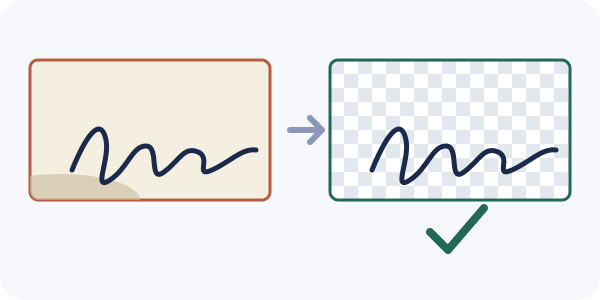
Kurz gesagt: Unterschreibe auf glattem weißem Papier mit einem dunklen Stift, fotografiere es senkrecht von oben bei gleichmäßigem Licht, schneide eng zu, entferne das Papier mit dem Hintergrund-Werkzeug und lade ein PNG herunter. Ein PNG behält den durchsichtigen Hintergrund, die Unterschrift liegt also auf jedem Dokument ohne weißen Kasten. Alles läuft im Browser; deine Unterschrift wird nicht zu Refentra hochgeladen.
Dateien werden lokal verarbeitet.
Auf dieser Seite
Bevor du das Foto machst
- Nimm glattes weißes Papier ohne Linien und einen dunklen Stift mit kräftiger Linie (Gel- oder Filzstift klappt besser als ein dünner Kugelschreiber).
- Fotografiere bei Tageslicht oder unter einer gleichmäßigen Lampe. Harte Schatten über dem Papier wirken später wie ein Teil der Unterschrift.
- Halte das Handy parallel zum Papier direkt darüber, Blitz aus. Ein schräges Foto verzerrt die Striche.
- Unterschreibe drei- bis viermal und behalte die beste. Fülle das Bild mit dem Papier und lass einen kleinen leeren Rand um die Unterschrift.
Aus dem Foto ein transparentes PNG machen
- Auf die Unterschrift zuschneiden. Öffne den Bild-Zuschneider und schneide alles außer der Unterschrift und etwas Papier weg. Das Hintergrund-Werkzeug nimmt Bilder bis 10 MiB und 8 Megapixel an; ein ganzes Handyfoto ist oft zu groß. Außerdem verschwinden so Tischkanten.
- Öffne das Hintergrund-Werkzeug und wähle das zugeschnittene Bild. Wähle unter „Hintergrundecke“ eine Ecke, die nur Papier zeigt.
- Stelle „Farbtoleranz“ ein. Beginne niedrig und erhöhe schrittweise, bis das Papier samt schwachen Schatten verschwindet, die Stiftstriche aber bleiben. Wähle „Vorschau anzeigen“.
- Prüfe die Vorschau auf dem Schachbrettmuster. Sieh dir dünne Striche und Ränder vergrößert an. Wenn es stimmt, setze den Haken bei „Ich habe Motiv und Ränder in der Vorschau geprüft“ und wähle „PNG herunterladen“.
- Füge das PNG in dein Dokument ein. Textverarbeitungen, Präsentationsprogramme und viele PDF-Editoren haben einen Befehl Einfügen → Bild; dort bleibt der transparente Hintergrund eines PNG erhalten.
Wenn das Ergebnis nicht stimmt
- Grauer oder weißer Rand um die Striche: Das Foto hatte Schatten oder JPEG-Unschärfe. Erhöhe die Toleranz leicht oder fotografiere bei gleichmäßigem Licht mit dunklerem Stift neu.
- Dünne Striche verschwinden: Die Toleranz ist zu hoch. Senke sie, bis die Stiftlinie ganz bleibt.
- „Mehr als 85 % würden gelöscht“: Du hast eine Ecke gewählt, die Tinte oder einen dunklen Schatten berührt. Wähle eine andere Ecke oder schneide so zu, dass alle vier Ecken Papier sind.
- Weiße Flecken in Schleifen: Das Werkzeug entfernt nur Papier, das mit der gewählten Ecke zusammenhängt. Papier, das ein Buchstabe einschließt (etwa im „o“), bleibt. Auf weißer Seite sieht das niemand; auf farbigem Grund prüfe diese Stellen zuerst.
- Linien, Stempel oder ein gedrucktes Formular hinter der Unterschrift: Das Werkzeug kann sie nicht von der Unterschrift unterscheiden. Unterschreibe stattdessen auf leerem Papier.
Mit Bedacht verwenden
- Veröffentliche dein Unterschriftenbild nie und schicke es nur an Personen, die es brauchen.
- Musst du das Bild allein verschicken, kannst du mit dem Wasserzeichen-Werkzeug eine sichtbare Zeile wie Empfänger und Datum hinzufügen. Nutze diese Kopie nicht in einem Dokument, denn der Text würde mitgedruckt.
Quellen und Methode
Schritte, Bezeichnungen und Grenzen (10 MiB, 8 Megapixel, nur zusammenhängender Hintergrund, 85-%-Sicherheitsstopp) wurden am aktuellen Hintergrund-Werkzeug von Refentra geprüft. Der Hinweis zur Anerkennung ist allgemein gehalten: Refentra nennt keine rechtlichen Anforderungen für ein bestimmtes Land. Dieser Ratgeber wurde mit KI-Unterstützung erstellt und redaktionell bearbeitet.