Documenti e moduli
Firma come PNG trasparente: dalla foto su carta al tuo documento
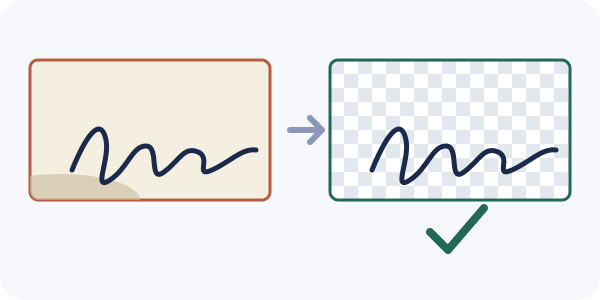
In breve: firma su carta bianca liscia con una penna scura, fotografa il foglio dritto dall’alto con luce uniforme, ritaglia stretto, togli la carta con lo strumento per lo sfondo e scarica un PNG. Un PNG mantiene lo sfondo trasparente, quindi la firma sta su qualsiasi documento senza un riquadro bianco intorno. Tutto funziona nel tuo browser; la firma non viene caricata su Refentra.
I file sono elaborati localmente.
In questa pagina
Prima di fare la foto
- Usa carta bianca liscia senza righe e una penna scura dal tratto pieno (gel o pennarello vanno meglio di una biro sottile).
- Scatta con luce naturale o sotto una lampada uniforme. Le ombre nette sulla carta sembrano poi parte della firma.
- Tieni il telefono parallelo al foglio, proprio sopra, senza flash. Una foto inclinata deforma i tratti.
- Firma tre o quattro volte e tieni la migliore. Riempi l’inquadratura con il foglio e lascia un piccolo margine vuoto attorno alla firma.
Trasforma la foto in un PNG trasparente
- Ritaglia sulla firma. Apri lo strumento di ritaglio ed elimina tutto tranne la firma e un po’ di carta. Lo strumento per lo sfondo accetta immagini fino a 10 MiB e 8 megapixel, perciò una foto intera del telefono è spesso troppo grande; il ritaglio toglie anche i bordi del tavolo.
- Apri lo strumento per lo sfondo e scegli l’immagine ritagliata. In «Angolo dello sfondo» scegli un angolo che mostri solo carta.
- Imposta «Tolleranza al colore». Parti da un valore basso e aumentalo a piccoli passi finché la carta, con le sue ombre leggere, sparisce e i tratti della penna restano. Seleziona «Mostra anteprima della rimozione».
- Controlla l’anteprima sulla scacchiera. Ingrandisci i tratti sottili e i bordi. Se è tutto a posto, spunta «Ho controllato il soggetto e i bordi nell'anteprima» e seleziona «Scarica PNG».
- Inserisci il PNG nel documento. Elaboratori di testi, programmi di presentazione e molti editor PDF hanno il comando Inserisci → Immagine; lì il PNG mantiene lo sfondo trasparente.
Se il risultato non è giusto
- Un alone grigio o bianco attorno ai tratti: la foto aveva ombre o sfocatura JPEG. Alza un poco la tolleranza oppure rifai la foto con luce uniforme e una penna più scura.
- I tratti sottili spariscono: la tolleranza è troppo alta. Abbassala finché la linea della penna resta intera.
- «Verrebbe cancellato più dell’85 %»: hai scelto un angolo che tocca l’inchiostro o un’ombra scura. Scegli un altro angolo o ritaglia in modo che tutti e quattro gli angoli siano carta.
- Macchie bianche dentro gli occhielli: lo strumento toglie solo la carta collegata all’angolo scelto. La carta racchiusa da una lettera (dentro una «o», per esempio) resta. Su una pagina bianca nessuno la vede; su uno sfondo colorato controlla prima quei punti.
- Righe, timbri o un modulo stampato dietro la firma: lo strumento non li distingue dalla firma. Firma invece su carta bianca.
Usala con cautela
- Non pubblicare mai l’immagine della tua firma e mandala solo a chi ne ha bisogno.
- Se devi inviare l’immagine da sola, con lo strumento filigrana puoi aggiungere una riga visibile, come destinatario e data. Non usare quella copia dentro un documento, perché il testo verrebbe stampato.
Fonti e metodo
Passaggi, etichette e limiti (10 MiB, 8 megapixel, solo sfondo collegato, arresto di sicurezza all’85 %) sono stati verificati sull’attuale strumento per lo sfondo di Refentra. La nota sull’accettazione è generale: Refentra non indica requisiti legali per alcun Paese. Questa guida è stata scritta e rivista con l’aiuto di un’IA.