Documentos e formulários
Assinatura em PNG transparente: da fotografia em papel ao seu documento
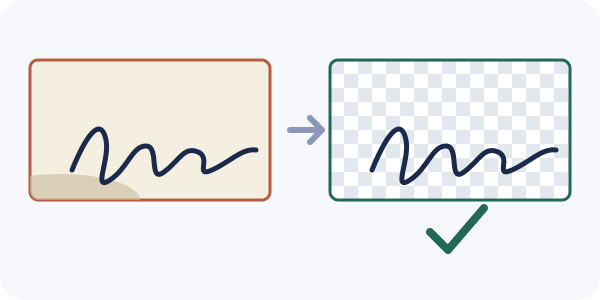
Resposta rápida: assine em papel branco liso com uma caneta escura, fotografe-o na vertical, de cima, com luz uniforme, recorte rente, retire o papel com a ferramenta de fundo e transfira um PNG. Um PNG mantém o fundo transparente, pelo que a assinatura fica sobre qualquer documento sem uma caixa branca à volta. Tudo funciona no seu navegador; a assinatura não é enviada para a Refentra.
Os ficheiros são processados localmente.
Nesta página
Antes de tirar a fotografia
- Use papel branco liso, sem linhas, e uma caneta escura de traço firme (gel ou feltro funcionam melhor do que uma esferográfica fina).
- Fotografe com luz natural ou sob um candeeiro uniforme. As sombras duras sobre o papel parecem depois parte da assinatura.
- Segure o telemóvel paralelo ao papel, mesmo por cima, sem flash. Uma fotografia inclinada deforma os traços.
- Assine três ou quatro vezes e guarde a melhor. Preencha o enquadramento com o papel e deixe uma pequena margem vazia à volta da assinatura.
Transforme a fotografia num PNG transparente
- Recorte até à assinatura. Abra o cortador de imagens e retire tudo exceto a assinatura e um pouco de papel. A ferramenta de fundo aceita imagens até 10 MiB e 8 megapíxeis, por isso uma fotografia inteira do telemóvel é muitas vezes demasiado grande; o recorte também elimina os bordos da mesa.
- Abra a ferramenta de fundo e escolha a imagem recortada. Em «Canto do fundo», escolha um canto que mostre apenas papel.
- Defina «Tolerância de cor». Comece com um valor baixo e aumente aos poucos até o papel, com as suas sombras leves, desaparecer e os traços da caneta ficarem. Selecione «Pré-visualizar remoção».
- Verifique a pré-visualização sobre o xadrez. Amplie os traços finos e os bordos. Quando estiver certo, assinale «Verifiquei o objeto e as bordas» e selecione «Descarregar PNG».
- Insira o PNG no seu documento. Processadores de texto, programas de apresentações e muitos editores de PDF têm o comando Inserir → Imagem; aí o PNG mantém o fundo transparente.
Se o resultado não ficar bom
- Um contorno cinzento ou branco à volta dos traços: a fotografia tinha sombras ou desfoque JPEG. Aumente ligeiramente a tolerância ou volte a fotografar com luz uniforme e uma caneta mais escura.
- Os traços finos desaparecem: a tolerância é demasiado alta. Baixe-a até a linha da caneta ficar inteira.
- «Mais de 85 % seriam apagados»: escolheu um canto que toca tinta ou uma sombra escura. Escolha outro canto ou recorte de modo que os quatro cantos sejam papel.
- Pontos brancos dentro das laçadas: a ferramenta só remove o papel ligado ao canto escolhido. O papel fechado por uma letra (dentro de um «o», por exemplo) fica. Numa página branca ninguém o vê; sobre um fundo colorido, verifique primeiro esses sítios.
- Linhas, carimbos ou um formulário impresso por trás da assinatura: a ferramenta não os distingue da assinatura. Assine antes em papel em branco.
Use com cuidado
- Nunca publique a imagem da sua assinatura e envie-a apenas a quem precisa dela.
- Se tiver de enviar a imagem sozinha, pode juntar com a ferramenta de marca de água uma linha visível, como o destinatário e a data. Não use essa cópia dentro de um documento, porque o texto seria impresso com ela.
Fontes e método
Os passos, as etiquetas e os limites (10 MiB, 8 megapíxeis, só fundo ligado, paragem de segurança aos 85 %) foram verificados na ferramenta de fundo atual da Refentra. A nota sobre a aceitação é geral: a Refentra não indica requisitos legais de nenhum país. Este guia foi redigido e revisto com apoio de IA.