Guias de imagem
Converter uma fotografia HEIC do iPhone em JPG sem a carregar
Num computador, abra o conversor de HEIC para JPG da Refentra, escolha a fotografia e selecione «Criar cópia JPG»; a fotografia nunca sai do seu dispositivo. O conversor aceita fotografias até 48 megapíxeis, incluindo as fotografias de 24 e 48 MP dos iPhone recentes. No próprio iPhone, exportar um JPEG com a Pré-visualização costuma ser o caminho mais simples, como se explica abaixo.
Os ficheiros são processados localmente.
Nesta página
Que caminho serve para a sua fotografia
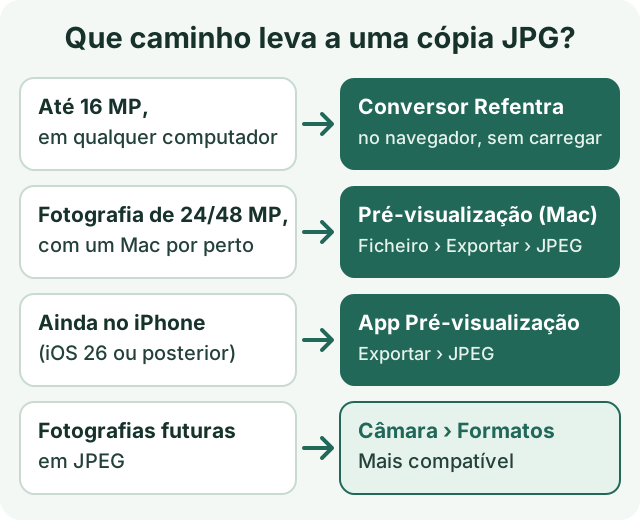
O HEIC é o formato que o iPhone usa por predefinição, porque guarda a fotografia em menos espaço do que o JPEG. Muitos formulários de carregamento, PC com Windows sem suporte para HEIC e programas de escritório continuam a esperar JPEG, por isso a mesma fotografia abre no iPhone mas é recusada noutros sítios. Mudar a extensão de .heic para .jpg não resolve: a imagem tem de ser codificada de novo num ficheiro JPEG novo.
Use a ferramenta e verifique o resultado.
Num computador: converter no navegador (até 48 MP)
- Abra o conversor de HEIC para JPG e escolha uma fotografia
.heicou.heifsem animação (até 25 MiB e 48 MP). - Deixe a «Qualidade JPEG» em 90 para uma fotografia que quer guardar. Funciona qualquer valor entre 40 e 100; valores mais baixos dão ficheiros mais pequenos, com menos pormenor.
- Selecione «Criar cópia JPG». O resultado mostra as dimensões, o formato e o tamanho do ficheiro.
- Veja a pré-visualização e descarregue o JPG. O original HEIC não é alterado.
O JPG mantém a largura, a altura e a orientação com que a fotografia é apresentada. Não mantém os metadados de origem (incluindo a localização GPS e a data de captura), o HDR, os dados de profundidade nem o movimento da Live Photo, e as zonas transparentes ficam brancas. Para várias fotografias, o conversor em lote converte até 25 imagens de uma vez, mas mantém um limite de 16 MP para HEIC. Converta aqui as fotografias de 24 ou 48 MP, uma a uma.
Este exemplo medido, com a imagem de teste pública da libheif, mostra uma surpresa comum: a cópia JPG fica muitas vezes maior do que o original HEIC. Se o problema for um limite de tamanho, passe depois o JPG pelo compressor por tamanho-alvo.
No iPhone: exportar uma cópia JPEG com a Pré-visualização
- A Pré-visualização abre ficheiros da app Ficheiros. Se a fotografia só estiver na biblioteca de Fotografias, guarde-a primeiro em Ficheiros com «Partilhar» › «Guardar em Ficheiros».
- Na app Pré-visualização, abra a imagem, toque no menu ao lado do nome do ficheiro e toque em «Exportar».
- Selecione JPEG. Arraste o controlo de tamanho para a esquerda para um ficheiro mais pequeno ou para a direita para mais qualidade.
- Escolha onde guardar a cópia e toque em «Guardar».
Isto funciona com qualquer resolução, por isso é o caminho mais simples enquanto a fotografia ainda está no iPhone. A app Pré-visualização e estes passos constam do Manual de Utilização do iPhone para o iOS 26 e posterior; veja exportar ou comprimir PDF e imagens na Pré-visualização do iPhone. Os nomes dos menus podem variar ligeiramente consoante a versão do iOS.
Num Mac: Pré-visualização ou Finder
- Abra a fotografia na Pré-visualização e escolha «Ficheiro» › «Exportar».
- Selecione JPEG como formato, ajuste a qualidade e guarde a cópia com outro nome.
- Mais rápido para vários ficheiros: selecione-os no Finder, clique com a tecla Control premida e escolha «Ações rápidas» › «Converter imagem», com JPEG e um tamanho.
A Apple documenta as duas opções: converter tipos de ficheiro na Pré-visualização e ações rápidas no Finder. Se «Converter imagem» não aparecer, use a Pré-visualização.
Fotografia recusada por ser grande demais?
Se o conversor no navegador disser que a fotografia tem mais de 48 MP, o ficheiro não tem nenhum problema: é um limite de memória desta ferramenta. Baixar a qualidade JPEG não ajuda, porque é a leitura do original que precisa da memória.
No iPhone ou iPad, o Safari pode parar já acima de cerca de 16 MP, mesmo com uma fotografia dentro do limite. O conversor indica então que este navegador não consegue criar um JPG tão grande. É um limite de memória do navegador do dispositivo, não do ficheiro. Até agora, a Refentra verificou fotografias de 24 e 48 MP num navegador de computador, não em telemóveis reais. Em ambos os casos, use uma destas opções:
- Use o conversor no navegador num computador, se a fotografia não passar de 48 MP.
- Exporte o JPEG no iPhone com a app Pré-visualização (acima).
- Exporte-o num Mac com a Pré-visualização ou o Finder (acima).
- Num PC com Windows, importe as fotografias por cabo USB: segundo a Apple, as fotografias HEIC podem então ser convertidas automaticamente em JPEG, a não ser que o iPhone esteja configurado para «Manter originais».
Obter JPEG diretamente da câmara
Se precisa de JPEG com frequência, mude uma vez o formato da câmara. Isto só afeta as fotografias novas; não converte as que já estão na biblioteca.
- Guardar fotografias novas em JPEG
- Definições › Câmara › Formatos › Mais compatível
- Guardar 12 MP em vez de 24 MP
- Em Definições › Câmara › Formatos, escolha a resolução de 12 MP (modelos compatíveis)
- Permitir a conversão automática ao importar para um computador
- Não escolha «Manter originais» em Definições › Aplicações › Fotografias
Suporte Apple: Utilizar conteúdos HEIF ou HEVC e Alterar as definições avançadas da câmara no iPhone, consultados a 4 de outubro de 2026; nomes dos menus confirmados na versão portuguesa a 5 de outubro de 2026.
Antes de enviar o JPG
- Abra a cópia e confirme a orientação, as cores e o pormenor fino.
- Compare o tamanho do ficheiro com o limite do site ou formulário que vai usar.
- Guarde o original HEIC, caso precise de outra exportação mais tarde.
Um JPG criado pelo conversor da Refentra não contém a localização do original. Cópias feitas por outras aplicações podem mantê-la; confirme-as com o visualizador de metadados e veja remover a localização de uma fotografia. Se o JPG continuar a ser recusado, o guia imagem demasiado grande para carregar ajuda a perceber se o problema são os bytes, os píxeis ou o formato.
Este guia foi escrito com apoio de IA. Os passos do conversor e o exemplo medido foram verificados na versão atual da ferramenta Refentra; os passos da Apple vêm da documentação da Apple indicada e não foram testados em todos os dispositivos.
Perguntas frequentes
Funciona com fotografias de 24 e 48 MP do iPhone?
Sim. O conversor aceita fotografias HEIC até 48 MP, o que abrange os 24 MP que os modelos de iPhone compatíveis guardam por predefinição e a opção de 48 MP. Num navegador de computador, estas fotografias deverão ser convertidas. No iPhone ou iPad, o Safari pode parar acima de cerca de 16 MP devido aos limites de memória e de canvas do dispositivo, e a ferramenta indica-o. Nesse caso, exporte um JPG com a app Pré-visualização no dispositivo ou use o conversor num computador. Reduzir a qualidade JPEG não reduz a memória de descodificação, e mudar o nome não converte o ficheiro.
A minha fotografia HEIC é enviada para um servidor?
Não. A fotografia é descodificada e codificada como JPEG no seu navegador. O ficheiro, o nome e os metadados não são enviados.
Que ficheiros HEIC e HEIF são suportados?
Uma imagem fixa HEIC ou HEIF codificada em HEVC, até 25 MiB, 12 000 px por lado e 48 megapíxeis. Sequências, várias imagens de nível superior, outros codecs e variantes que não possam ser processadas com segurança são rejeitados.
A orientação, as dimensões e os metadados são preservados?
A orientação e o espelhamento HEIF são aplicados uma vez, pelo que o JPEG mantém as dimensões apresentadas. O resultado é um JPEG de 8 bits com perdas e os metadados de origem não são copiados.
O que acontece à transparência, HDR e Live Photos?
O JPEG não guarda transparência, pelo que os píxeis transparentes são colocados sobre branco fixo. HDR, dados de profundidade e movimento de Live Photo não são mantidos.