Guías de imagen
Convierte una foto HEIC del iPhone a JPG sin subirla
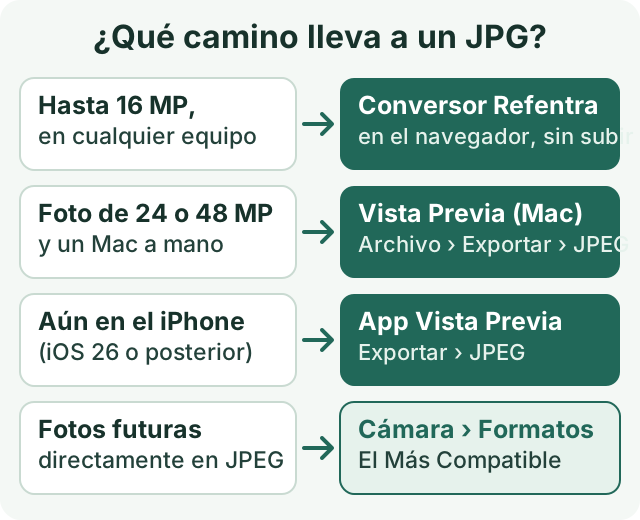
En un ordenador, abre el conversor de HEIC a JPG de Refentra, elige la foto y pulsa Crear copia JPG; la foto no sale de tu dispositivo. Admite fotos de hasta 48 megapíxeles, así que también sirve para las fotos de 24 y 48 MP de los iPhone recientes. En el propio iPhone, exportar un JPEG con Vista Previa suele ser el camino más sencillo, como se explica más abajo.
Los archivos se procesan localmente.
En esta página
Qué camino te sirve
HEIC es el formato que el iPhone usa por defecto porque guarda la foto ocupando menos que JPEG. Muchos formularios web, los PC con Windows sin soporte para HEIC y algunos programas de oficina siguen esperando JPEG; por eso la misma foto se abre en tu iPhone y en otro sitio la rechazan. Cambiar .heic por .jpg en el nombre no sirve: hay que volver a codificar la imagen en un archivo JPEG nuevo.
Usa la herramienta y revisa el resultado.
En un ordenador: convierte en el navegador (hasta 48 MP)
- Abre el conversor de HEIC a JPG y elige una foto fija
.heico.heif(hasta 25 MiB y 48 MP). - Deja la Calidad JPG en 90 si quieres conservar la foto. Sirve cualquier valor de 40 a 100; con valores bajos el archivo pesa menos y pierde detalle fino.
- Pulsa Crear copia JPG. El resultado muestra dimensiones, formato y peso del archivo.
- Revisa la vista previa y pulsa Descargar JPG. El HEIC original no cambia.
El JPG mantiene el ancho, el alto y la orientación con que se ve la foto. No conserva los metadatos originales (tampoco la ubicación GPS ni la fecha de captura), el HDR, los datos de profundidad ni el movimiento de la Live Photo, y las zonas transparentes quedan en blanco. Para varias fotos, Convertir imágenes por lotes convierte hasta 25 de una vez, pero para HEIC mantiene un límite de 16 MP. Las fotos de 24 o 48 MP, conviértelas aquí una a una.
Este ejemplo medido con la imagen de prueba pública de libheif muestra algo que sorprende a menudo: la copia JPG suele pesar más que el HEIC original. Si el problema es un límite de peso, pasa después el JPG por el compresor de tamaño objetivo.
En el iPhone: exporta una copia JPEG con Vista Previa
- Vista Previa abre archivos de la app Archivos. Si la foto solo está en la fototeca de Fotos, guárdala antes en Archivos con Compartir › Guardar en Archivos.
- En la app Vista Previa, abre la imagen, toca el menú que hay junto al nombre del archivo y elige Exportar.
- Selecciona JPEG. Mueve el control de tamaño a la izquierda para un archivo más ligero o a la derecha para más calidad.
- Elige dónde guardar la copia y guárdala.
Funciona con cualquier resolución, así que es el camino más sencillo mientras la foto siga en el iPhone. La app Vista Previa y estos pasos proceden del manual de uso del iPhone de Apple para iOS 26 y posteriores; consulta Exportar o comprimir documentos PDF e imágenes en la app Vista Previa del iPhone.
En un Mac: Vista Previa o el Finder
- Abre la foto en Vista Previa y elige Archivo › Exportar.
- Selecciona JPEG como formato, ajusta la calidad y guarda la copia con otro nombre.
- Más rápido con varios archivos: selecciónalos en el Finder, haz clic con la tecla Control pulsada y elige Acciones rápidas › Convertir imagen; después, JPEG y un tamaño.
Apple documenta las dos opciones (páginas en inglés): convertir tipos de archivo en Vista Previa y Acciones rápidas en el Finder. Si no aparece Convertir imagen, usa Vista Previa.
¿La foto es demasiado grande?
Si el conversor del navegador dice que tu foto tiene más de 48 MP, al archivo no le pasa nada: es un límite de memoria de esta herramienta. Bajar la calidad JPG no ayuda, porque lo que necesita memoria es leer el original.
En un iPhone o iPad, Safari puede detenerse ya por encima de unos 16 MP, aunque la foto esté dentro del límite. El conversor avisa entonces de que este navegador no puede crear un JPG tan grande. Es un límite de memoria del navegador del dispositivo, no del archivo. Por ahora, Refentra ha comprobado fotos de 24 y 48 MP en un navegador de ordenador, no en móviles reales. En ambos casos, usa una de estas opciones:
- Usa el conversor del navegador en un ordenador, si la foto no pasa de 48 MP.
- Exporta el JPEG en el iPhone con la app Vista Previa (ver arriba).
- Expórtalo en un Mac con Vista Previa o el Finder (ver arriba).
- En un PC con Windows, importa las fotos por cable USB: según Apple, las fotos HEIC pueden convertirse entonces a JPEG automáticamente, salvo que el iPhone tenga activado Conservar Originales.
JPEG directamente desde la cámara
Si necesitas JPEG a menudo, cambia una vez el formato de la cámara. Solo afecta a las fotos nuevas: no convierte las que ya están en la fototeca.
- Guardar las fotos nuevas en JPEG
- Ajustes › Cámara › Formatos › El Más Compatible
- Guardar 12 MP en vez de 24 MP
- Ajustes › Cámara › Formatos, en la resolución del modo Foto elige 12 MP (modelos compatibles)
- Permitir la conversión automática al importar en un ordenador
- No elijas Conservar Originales en Ajustes › Apps › Fotos
Soporte de Apple: Usar contenido HEIF o HEVC y Cambiar ajustes de cámara avanzados en el iPhone, consultado el 4 de octubre de 2026.
Antes de enviar el JPG
- Abre la copia y comprueba que la orientación, los colores y los detalles están bien.
- Compara su peso con el límite del sitio o formulario que vas a usar.
- Guarda el HEIC original por si necesitas exportarlo otra vez.
Un JPG creado con el conversor de Refentra no lleva datos de ubicación del original. Las copias hechas con otras apps pueden conservarlos; revísalas con Ver metadatos de imagen y consulta cómo quitar la ubicación de una foto. Si el JPG sigue rechazándose, la guía imagen demasiado grande para subir te ayuda a saber si el problema son los bytes, los píxeles o el formato.
Guía redactada con ayuda de IA. Los pasos del conversor y el ejemplo medido se comprobaron con la herramienta actual de Refentra; los pasos de Apple proceden de su documentación enlazada y no se han probado en todos los dispositivos.
Preguntas frecuentes
¿Funciona con fotos de iPhone de 24 y 48 MP?
Sí. El conversor admite fotos HEIC de hasta 48 MP, lo que cubre los 24 MP que los modelos de iPhone compatibles guardan por defecto y el ajuste opcional de 48 MP. En un navegador de ordenador, estas fotos deberían convertirse. En iPhone o iPad, Safari puede detenerse por encima de unos 16 MP por los límites de memoria y de canvas del dispositivo, y la herramienta lo indica. En ese caso, exporta un JPG con la app Vista Previa en el dispositivo o usa el conversor en un ordenador. Bajar la calidad JPEG no reduce la memoria de decodificación, y cambiar el nombre no convierte el archivo.
¿Se sube mi foto HEIC a un servidor?
No. La foto se decodifica y se guarda como JPEG en tu navegador. No se suben el archivo, su nombre ni sus metadatos.
¿Qué archivos HEIC y HEIF se admiten?
Una imagen fija HEIC o HEIF codificada con HEVC, de hasta 25 MiB, 12.000 px por lado y 48 megapíxeles. Se rechazan secuencias, varias imágenes de nivel superior, otros códecs y variantes que no puedan procesarse de forma segura.
¿Se conservan la orientación, las dimensiones y los metadatos?
La orientación y el reflejo de HEIF se aplican una sola vez, por lo que el JPEG conserva las dimensiones mostradas. El resultado es un JPEG de 8 bits con pérdidas y no copia los metadatos originales.
¿Qué ocurre con la transparencia, HDR y Live Photos?
JPEG no almacena transparencia, por lo que los píxeles transparentes se colocan sobre blanco fijo. No se conservan HDR, datos de profundidad ni movimiento de Live Photo.