Guides pratiques
Convertir une photo HEIC d’iPhone en JPG sans l’envoyer
Sur ordinateur, ouvrez le convertisseur HEIC en JPG de Refentra, choisissez la photo et sélectionnez « Créer la copie JPG » : la photo ne quitte pas votre appareil. L’outil accepte les photos jusqu’à 48 mégapixels, donc aussi les photos de 24 et 48 Mpx des iPhone récents. Sur l’iPhone lui-même, exporter un JPEG avec Aperçu reste en général le plus simple, comme expliqué plus bas.
Les fichiers sont traités localement.
Sur cette page
Quelle méthode pour votre photo ?
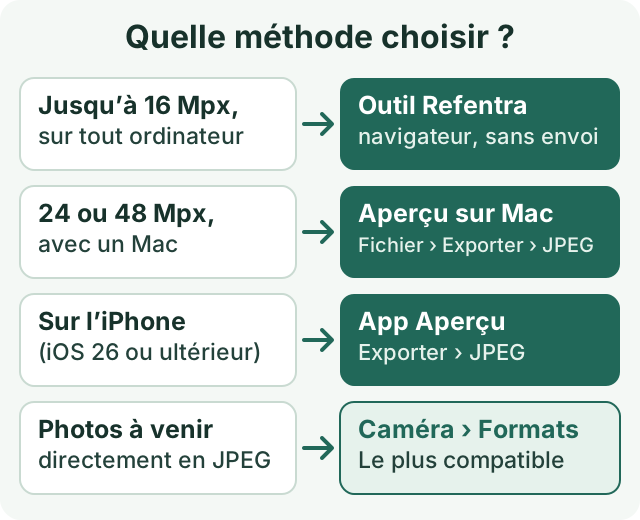
L’iPhone utilise le HEIC par défaut, car ce format prend moins de place que le JPEG à qualité égale. Mais beaucoup de formulaires en ligne, les PC Windows sans prise en charge du HEIC et certains logiciels de bureautique attendent encore du JPEG : la photo s’ouvre sur l’iPhone et se fait refuser ailleurs. Renommer .heic en .jpg ne sert à rien ; l’image doit être réencodée dans un nouveau fichier JPEG.
Utilisez l’outil puis vérifiez le résultat.
Sur ordinateur : convertir dans le navigateur (jusqu’à 48 Mpx)
- Ouvrez le convertisseur HEIC en JPG et choisissez une photo fixe
.heicou.heif(25 Mio et 48 Mpx au maximum). - Laissez la « Qualité JPG » sur 90 pour une photo à conserver. Toute valeur de 40 à 100 fonctionne ; plus elle est basse, plus le fichier est léger et moins il garde de détails fins.
- Sélectionnez « Créer la copie JPG ». Le résultat indique les dimensions, le format et le poids du fichier.
- Vérifiez l’aperçu, puis sélectionnez « Télécharger le JPG ». Votre original HEIC reste inchangé.
Le JPG garde la largeur, la hauteur et l’orientation affichées de la photo. Il ne reprend pas les métadonnées d’origine (dont la position GPS et la date de prise de vue), ni le HDR, ni les données de profondeur, ni le mouvement des Live Photos ; les zones transparentes deviennent blanches. Pour plusieurs photos, le convertisseur par lots traite jusqu’à 25 images d’un coup, mais il garde une limite de 16 Mpx pour le HEIC. Convertissez les photos de 24 ou 48 Mpx une par une ici.
Cet exemple mesuré avec l’image de test publique de libheif montre une surprise fréquente : la copie JPG est souvent plus lourde que l’original HEIC. Si c’est une limite de poids qui bloque, passez ensuite le JPG dans le compresseur à taille cible.
Sur l’iPhone : exporter une copie JPEG avec Aperçu
- Aperçu ouvre les fichiers de l’app Fichiers. Si la photo n’est que dans votre photothèque, enregistrez-la d’abord dans Fichiers avec Partager › Enregistrer dans Fichiers.
- Dans l’app Aperçu, ouvrez l’image, touchez le menu à côté du nom du fichier, puis Exporter.
- Sélectionnez JPEG. Faites glisser le curseur Taille vers la gauche pour un fichier plus léger, vers la droite pour une meilleure qualité.
- Choisissez où enregistrer la copie et validez.
Cette méthode fonctionne quelle que soit la résolution : c’est la plus simple tant que la photo est encore sur l’iPhone. L’app Aperçu et ces étapes figurent dans le guide d’utilisation de l’iPhone pour iOS 26 et versions ultérieures : voir Exporter ou compresser des documents PDF et des images dans Aperçu sur l’iPhone.
Sur Mac : Aperçu ou Finder
- Ouvrez la photo dans Aperçu et choisissez Fichier › Exporter.
- Choisissez le format JPEG, réglez le curseur de qualité et enregistrez la copie sous un nouveau nom.
- Plus rapide pour plusieurs fichiers : sélectionnez-les dans le Finder, faites un Contrôle-clic, puis choisissez Actions rapides › Convertir l’image, avec JPEG et une taille.
Apple documente les deux méthodes : convertir des fichiers dans Aperçu et actions rapides dans le Finder. Si « Convertir l’image » n’apparaît pas, passez par Aperçu.
Photo refusée car trop grande ?
Si le convertisseur du navigateur indique que votre photo dépasse 48 Mpx, le fichier n’a aucun défaut : c’est une limite de mémoire de cet outil. Baisser la qualité JPEG n’y changera rien, car c’est la lecture de l’original qui demande la mémoire.
Sur iPhone ou iPad, Safari peut aussi s’arrêter au-delà d’environ 16 Mpx, même pour une photo dans la limite. Le convertisseur indique alors que ce navigateur ne peut pas créer un JPG aussi grand. C’est une limite de mémoire du navigateur de l’appareil, pas du fichier. Pour l’instant, Refentra a vérifié les photos de 24 et 48 Mpx dans un navigateur sur ordinateur, pas sur de vrais téléphones. Dans les deux cas, utilisez l’une de ces méthodes :
- Utilisez le convertisseur du navigateur sur un ordinateur, si la photo fait 48 Mpx au plus.
- Exportez le JPEG sur l’iPhone avec l’app Aperçu (voir plus haut).
- Exportez-le sur un Mac avec Aperçu ou le Finder (voir plus haut).
- Sur un PC Windows, importez les photos par câble USB : selon Apple, les photos HEIC peuvent alors être converties automatiquement en JPEG, sauf si l’iPhone est réglé sur « Fichier d’origine ».
Obtenir directement du JPEG à la prise de vue
Si vous avez souvent besoin de JPEG, changez une fois pour toutes le format de l’appareil photo. Cela ne concerne que les nouvelles photos : celles déjà dans la photothèque ne sont pas converties.
- Enregistrer les nouvelles photos en JPEG
- Réglages › Caméra (« Appareil photo » sur les versions antérieures) › Formats › Le plus compatible
- Enregistrer en 12 Mpx au lieu de 24 Mpx
- Réglages › Caméra › Formats › Mode Photo › 12 MP (modèles compatibles)
- Autoriser la conversion automatique lors de l’import sur ordinateur
- Ne pas choisir « Fichier d’origine » dans Réglages › Apps › Photos
Assistance Apple : utiliser les fichiers multimédias HEIF ou HEVC et modifier les réglages avancés de la caméra, consultés le 4 octobre 2026. Selon la page et la version d’iOS, Apple nomme l’app « Caméra » ou « Appareil photo ».
Avant d’envoyer le JPG
- Ouvrez la copie et vérifiez l’orientation, les couleurs et les détails fins.
- Comparez le poids du fichier à la limite du site ou du formulaire.
- Gardez l’original HEIC au cas où il faudrait refaire un export.
Un JPG créé par le convertisseur de Refentra ne contient aucune donnée de localisation de l’original. Les copies créées par d’autres apps peuvent la conserver : vérifiez-les avec le lecteur de métadonnées et consultez le guide pour supprimer la localisation d’une photo. Si le JPG est encore refusé, le guide image trop volumineuse à envoyer vous aide à savoir si le problème vient des octets, des pixels ou du format.
Ce guide a été rédigé avec une assistance par IA. Les étapes du convertisseur et l’exemple mesuré ont été vérifiés sur l’outil actuel de Refentra ; les étapes Apple proviennent de la documentation Apple citée et n’ont pas été testées sur chaque appareil.
Questions fréquentes
Les photos d’iPhone de 24 et 48 MP fonctionnent-elles ?
Oui. Le convertisseur accepte les photos HEIC jusqu’à 48 MP, ce qui couvre les 24 MP enregistrés par défaut sur les modèles d’iPhone compatibles et le réglage facultatif de 48 MP. Dans un navigateur sur ordinateur, ces photos devraient être converties. Sur iPhone ou iPad, Safari peut s’arrêter au-delà d’environ 16 MP à cause des limites de mémoire et de canvas de l’appareil ; l’outil l’indique alors. Dans ce cas, exportez un JPG avec l’app Aperçu sur l’appareil ou utilisez le convertisseur sur un ordinateur. Réduire la qualité JPEG ne réduit pas la mémoire de décodage, et renommer ne convertit pas le fichier.
Ma photo HEIC est-elle envoyée à un serveur ?
Non. La photo est décodée et enregistrée en JPEG dans votre navigateur. Le fichier, son nom et ses métadonnées ne sont pas envoyés.
Quels fichiers HEIC et HEIF sont pris en charge ?
Une image fixe HEIC ou HEIF encodée en HEVC, jusqu’à 25 Mio, 12 000 px par côté et 48 mégapixels. Les séquences, plusieurs images de niveau supérieur, les autres codecs et les variantes qui ne peuvent pas être traitées en toute sécurité sont refusés.
L’orientation, les dimensions et les métadonnées sont-elles conservées ?
L’orientation et le miroir HEIF sont appliqués une seule fois : le JPEG conserve les dimensions d’affichage. Le résultat est un JPEG 8 bits avec pertes et les métadonnées source ne sont pas copiées.
Que deviennent la transparence, le HDR et les Live Photos ?
Le JPEG ne stocke pas la transparence : les pixels transparents sont placés sur un fond blanc fixe. Le HDR, les données de profondeur et le mouvement Live Photo ne sont pas conservés.