Guias de imagem
Converter uma foto HEIC do iPhone em JPG sem fazer upload
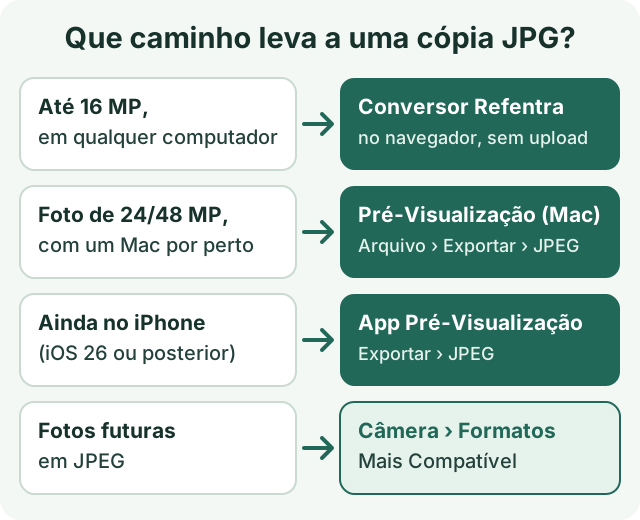
No computador, abra o conversor de HEIC para JPG da Refentra, escolha a foto e toque em “Criar cópia JPG”; a foto nunca sai do seu dispositivo. O conversor aceita fotos de até 48 megapixels, inclusive as fotos de 24 e 48 MP dos iPhones mais recentes. No próprio iPhone, exportar um JPEG com a Pré-Visualização costuma ser o caminho mais simples, como explicado abaixo.
Os arquivos são processados localmente.
Nesta página
Qual caminho serve para sua foto
O HEIC é o formato padrão do iPhone porque ocupa menos espaço que o JPEG. Muitos formulários de upload, PCs com Windows sem suporte a HEIC e programas de escritório ainda esperam JPEG, por isso a mesma foto abre no iPhone, mas é recusada em outros lugares. Trocar a extensão de .heic para .jpg não resolve: a imagem precisa ser codificada de novo em um arquivo JPEG novo.
Use a ferramenta e confira o resultado.
No computador: converter no navegador (até 48 MP)
- Abra o conversor de HEIC para JPG e escolha uma foto
.heicou.heifsem animação (até 25 MiB e 48 MP). - Deixe a “Qualidade JPEG” em 90 para uma foto que você quer guardar. Qualquer valor entre 40 e 100 funciona; valores mais baixos geram arquivos menores, com menos detalhes.
- Toque em “Criar cópia JPG”. O resultado mostra as dimensões, o formato e o tamanho do arquivo.
- Veja a prévia e baixe o JPG. O original HEIC não é alterado.
O JPG mantém a largura, a altura e a orientação com que a foto é exibida. Ele não mantém os metadados de origem (inclusive a localização GPS e a data da captura), o HDR, os dados de profundidade nem o movimento da Live Photo, e as áreas transparentes ficam brancas. Para várias fotos, o conversor em lote converte até 25 imagens de uma vez, mas mantém um limite de 16 MP para HEIC. Converta aqui as fotos de 24 ou 48 MP, uma de cada vez.
Este exemplo medido, com a imagem de teste pública da libheif, mostra uma surpresa comum: a cópia JPG muitas vezes fica maior que o original HEIC. Se o problema for um limite de tamanho, passe o JPG depois pelo compressor por tamanho-alvo.
No iPhone: exportar uma cópia JPEG com a Pré-Visualização
- A Pré-Visualização abre arquivos do app Arquivos. Se a foto estiver só na biblioteca do app Fotos, salve-a antes em Arquivos com “Compartilhar” › “Salvar em Arquivos”.
- No app Pré-Visualização, abra a imagem, toque no menu ao lado do nome do arquivo e toque em “Exportar”.
- Selecione JPEG. Arraste o controle de tamanho para a esquerda para ter um arquivo menor ou para a direita para ter mais qualidade.
- Escolha onde salvar a cópia e toque em “Salvar”.
Isso funciona com qualquer resolução, por isso é o caminho mais simples enquanto a foto ainda está no iPhone. O app Pré-Visualização e esses passos estão no Manual do Usuário do iPhone para o iOS 26 ou posterior; veja exportar ou comprimir PDFs e imagens no app Pré-Visualização no iPhone. Os nomes dos menus podem variar um pouco conforme a versão do iOS.
No Mac: Pré-Visualização ou Finder
- Abra a foto na Pré-Visualização e escolha “Arquivo” › “Exportar”.
- Selecione JPEG em “Formato”, ajuste a qualidade e salve a cópia com outro nome.
- Mais rápido para vários arquivos: selecione-os no Finder, clique com a tecla Control pressionada e escolha “Ações Rápidas” › “Converter Imagem”, com JPEG e um tamanho.
A Apple documenta as duas opções: converter tipos de arquivo de imagem na Pré-Visualização e ações rápidas no Finder. Se “Converter Imagem” não aparecer, use a Pré-Visualização.
Foto recusada por ser grande demais?
Se o conversor no navegador disser que a foto tem mais de 48 MP, o arquivo não tem nenhum problema: é um limite de memória desta ferramenta. Baixar a qualidade JPEG não ajuda, porque é a leitura do original que consome a memória.
No iPhone ou iPad, o Safari pode parar já acima de cerca de 16 MP, mesmo com uma foto dentro do limite. O conversor avisa então que este navegador não consegue criar um JPG tão grande. É um limite de memória do navegador do aparelho, não do arquivo. Até agora, a Refentra verificou fotos de 24 e 48 MP em um navegador de computador, não em celulares de verdade. Nos dois casos, use uma destas opções:
- Use o conversor no navegador em um computador, se a foto tiver até 48 MP.
- Exporte o JPEG no iPhone com o app Pré-Visualização (acima).
- Exporte em um Mac com a Pré-Visualização ou o Finder (acima).
- Em um PC com Windows, importe as fotos por cabo USB: segundo a Apple, as fotos HEIC podem ser convertidas automaticamente em JPEG, a menos que o iPhone esteja configurado para “Manter Originais”.
Receber JPEG direto da câmera
Se você precisa de JPEG com frequência, mude o formato da câmera uma vez. Isso só vale para fotos novas; não converte as que já estão na biblioteca.
- Salvar fotos novas em JPEG
- Ajustes › Câmera › Formatos › Mais Compatível
- Salvar 12 MP em vez de 24 MP
- Em Ajustes › Câmera › Formatos, escolha a resolução de 12 MP (modelos compatíveis)
- Permitir a conversão automática ao importar para um computador
- Não escolha “Manter Originais” em Ajustes › Apps › Fotos
Suporte da Apple: Usar conteúdo HEIF ou HEVC e ajustes avançados da câmera no iPhone, consultados em 4 de outubro de 2026; nomes dos menus conferidos na versão em português do Brasil em 5 de outubro de 2026.
Antes de enviar o JPG
- Abra a cópia e confira a orientação, as cores e os detalhes finos.
- Compare o tamanho do arquivo com o limite do site ou formulário que você vai usar.
- Guarde o original HEIC, caso precise de outra exportação depois.
Um JPG criado pelo conversor da Refentra não contém a localização do original. Cópias feitas por outros apps podem mantê-la; confira com o visualizador de metadados e veja remover a localização de uma foto. Se o JPG continuar sendo recusado, o guia imagem grande demais para enviar ajuda a descobrir se o problema são os bytes, os pixels ou o formato.
Este guia foi escrito com apoio de IA. Os passos do conversor e o exemplo medido foram verificados na versão atual da ferramenta da Refentra; os passos da Apple vêm da documentação da Apple citada e não foram testados em todos os aparelhos.
Perguntas frequentes
Funciona com fotos de 24 e 48 MP do iPhone?
Sim. O conversor aceita fotos HEIC de até 48 MP, o que cobre os 24 MP que os modelos de iPhone compatíveis salvam por padrão e a opção de 48 MP. Em um navegador de computador, essas fotos devem ser convertidas. No iPhone ou iPad, o Safari pode parar acima de cerca de 16 MP por causa dos limites de memória e de canvas do dispositivo, e a ferramenta avisa. Nesse caso, exporte um JPG com o app Pré-Visualização no dispositivo ou use o conversor em um computador. Reduzir a qualidade JPEG não diminui a memória de decodificação, e renomear o arquivo não o converte.
Minha foto HEIC é enviada para um servidor?
Não. A foto é decodificada e codificada como JPEG no seu navegador. O arquivo, o nome e os metadados não são enviados.
Que arquivos HEIC e HEIF são suportados?
Uma imagem fixa HEIC ou HEIF codificada em HEVC, até 25 MiB, 12 000 px por lado e 48 megapixels. Sequências, várias imagens de nível superior, outros codecs e variantes que não possam ser processadas com segurança são rejeitados.
A orientação, as dimensões e os metadados são preservados?
A orientação e o espelhamento HEIF são aplicados uma vez, por isso o JPEG mantém as dimensões apresentadas. O resultado é um JPEG de 8 bits com perdas e os metadados de origem não são copiados.
O que acontece à transparência, HDR e Live Photos?
O JPEG não aceita transparência, por isso os pixels transparentes são colocados sobre branco. HDR, dados de profundidade e o movimento da Live Photo não são mantidos.