Guias de imagem
Imagem grande demais para enviar? Descubra o limite e corrija só ele
A maioria das mensagens de “arquivo grande demais” fala do tamanho do arquivo em KB ou MB. Procure o máximo do site, informe esse valor no compressor por tamanho-alvo e envie a cópia que ele cria. Se a mensagem falar de pixels, dimensões ou tipo de arquivo, a solução é outra – o esquema abaixo mostra qual.
Os arquivos são processados localmente.
Nesta página
Qual limite falhou?
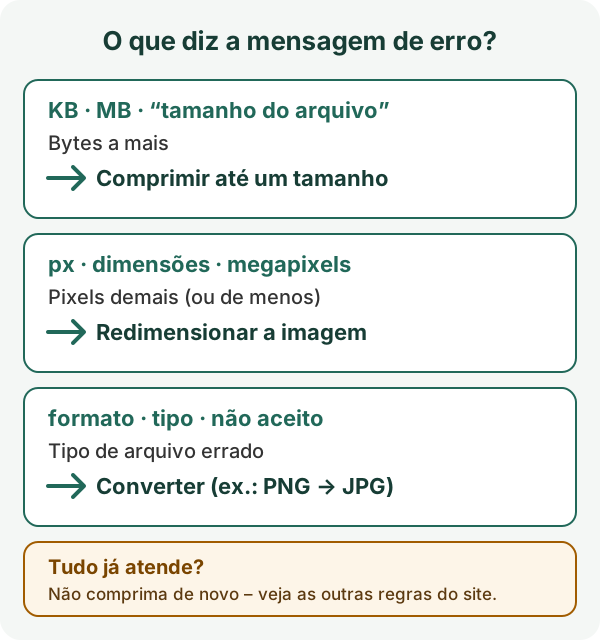
- Tamanho do arquivo é o espaço que o arquivo ocupa: “máx. 2 MB”, “menos de 200 KB”.
- Dimensões são largura × altura em pixels: “pelo menos 1200 px de largura”, “no máximo 20 megapixels”.
- Formato é o tipo real do arquivo: “só JPG ou PNG”. Renomear
foto.pngparafoto.jpgnão muda o tipo.
Use a ferramenta e confira o resultado.
Arquivo grande demais: comprimir até o limite do site
- Abra o compressor por tamanho-alvo e escolha a imagem (JPG, PNG ou WebP).
- Em “Tamanho máximo do arquivo”, digite o número do site e escolha KB ou MB. Os botões rápidos cobrem 50 KB, 100 KB, 200 KB e 2 MB.
- Se o site só aceitar JPG, abra “Requisitos adicionais” e escolha “JPG obrigatório” em “Formato permitido”. Sem isso, um PNG vira WebP, formato que muitos formulários não aceitam.
- Toque em “Preparar imagem”. Quando o status disser “Alvo atingido”, use “Baixar resultado” e envie essa cópia baixada.
Medido com a foto de exemplo da Refentra (1536 × 1024 pixels), JPG obrigatório, limite de 200 KB:
Os dois arquivos têm 1536 × 1024 pixels; só a codificação mudou. Registrado em 20 de setembro de 2026 no Chromium para computador (versão c41889a da Refentra). Você pode baixar o original e o resultado. Outro navegador pode dar um número de bytes um pouco diferente.


Quando o limite não pode ser atingido
O compressor nunca baixa a qualidade JPEG ou WebP para menos de 35 (em uma escala até 100). Se o limite continuar falhando nesse ponto, ele mostra “Limite de tamanho não atendido” e só oferece a tentativa como download claramente marcado como acima do limite. Não envie esse arquivo.
Exemplo: nossa foto de exemplo com um limite de 5 KB terminou em 73.851 bytes com qualidade 35. A solução é ter menos pixels: comece de novo com o original, abra “Requisitos adicionais” e informe uma “Largura máxima (px)”, por exemplo 1200 ou 800. O tamanho e os pixels são tratados em uma única etapa, sem salvar a foto duas vezes.

Largura ou altura erradas: redimensionar os pixels
Confira que tipo de regra o site usa, porque cada uma pede uma configuração diferente:
- Máximo (“até 4000 px”): use a ferramenta de redimensionar com “Ajustar às dimensões máximas”. A imagem fica inteira e nada é esticado.
- Exato (“1080 × 1080 px”): escolha “Área exata com margem” para manter a imagem inteira com margens, ou “Recortar para dimensões exatas” para preencher o enquadramento e perder as bordas.
- Mínimo (“pelo menos 1200 px”): uma foto pequena não ganha detalhes reais. Use um original maior, se tiver; ampliar só deixa a imagem mais borrada.
Se a imagem também precisar ficar abaixo de um tamanho de arquivo, use os campos de largura e altura máximas do compressor, para atender aos dois limites em um só resultado.
Tipo de arquivo não aceito: converter
- PNG não aceito → PNG para JPG
- WebP não aceito → WebP para JPG
- Foto HEIC do iPhone não aceita → HEIC para JPG (veja o guia do HEIC)
Confira o resultado antes de enviar
Continua sendo recusada, mesmo atendendo a tudo?
Pare de comprimir; mais compressão só piora a imagem. Em vez disso:
- Releia as regras procurando um segundo limite: um tamanho mínimo, uma proporção, um número máximo de arquivos ou um limite diferente para sua categoria de upload.
- Confira o tipo real e o número de bytes nas propriedades do arquivo, não no nome.
- Recarregue a página, confira a conexão e os limites de armazenamento ou da conta no site e tente de novo.
- Fale com o suporte do site e mande o texto exato do erro. Só o site pode dizer por que recusa um arquivo que atende às regras publicadas.
Casos específicos: anexos do Gmail, Shopify abaixo de 20 MB, fotos de anúncios na Etsy e um PDF que precisa ficar abaixo de um limite.
Para desenvolvedores: arquivos de teste nos limites
Está criando um formulário com limite de 200.000 bytes? O conjunto de teste de upload (em inglês) tem PNGs sintéticos com exatamente 199.999, 200.000 e 200.001 bytes, um PNG com o nome .jpg e um arquivo truncado, com um manifesto de hashes e resultados esperados. O responsável autorizou a reutilização desses seis arquivos para testar e explicar regras de upload em 20 de setembro de 2026; o README traz os termos exatos. Uma verificação só de bytes não valida a imagem – o servidor que recebe o arquivo precisa das próprias verificações.
Sobre este guia
As configurações das ferramentas foram verificadas no código atual da Refentra. Os resultados medidos vêm da execução registrada no manifesto do teste (configurações, bytes e hashes SHA-256). Nenhum resultado aqui prova que um determinado site vai aceitar um arquivo. Este guia foi redigido e editado com apoio de IA.
Perguntas frequentes
O que significam 200 KB e uma meta de tamanho não cumprida?
Aqui 200 KB são 200.000 bytes, não 200 KiB. Para um arquivo PNG, você pode escolher saída PNG: a transparência é preservada e a recodificação sem perda pode reduzir os bytes. Se não bastar, as dimensões diminuem e há perda de detalhes. O limite não é garantido; um PNG acima dele não pode ser baixado.
As dimensões em pixels vão mudar?
Por padrão, não para JPEG e WebP. A saída PNG explícita pode reduzir as dimensões para tentar atingir o limite; dimensões mínimas e exatas continuam obrigatórias.
Que formatos posso comprimir?
São aceitos arquivos JPEG, PNG e WebP. Um arquivo PNG pode solicitar saída PNG explicitamente; JPEG e WebP também estão disponíveis.
É o mesmo que redimensionar?
A ferramenta mantém as dimensões por padrão. Opcionalmente, pode combinar redimensionamento e compressão para um tamanho-alvo em uma única operação local.