Fotos anexadas no Gmail
Fotos grandes demais para o Gmail? Fique abaixo de 25 MB
O Gmail permite 25 MB de anexos por e-mail no total, e não por foto. Acima disso, ele troca os arquivos por um link do Google Drive. Para mandar anexos de verdade, crie cópias mais leves — por exemplo com o compressor ajustado para JPG de 2 MB — para que tudo junto fique abaixo de uns 20 MB. Se a pessoa precisar dos originais intactos, envie o link do Drive.
Os arquivos são processados localmente.
Nesta página
Como o Gmail conta os 25 MB
- Conta pessoal do Gmail
- 25 MB para a soma de todos os anexos de um e-mail
- Acima do limite
- O Gmail remove os anexos e insere um link do Google Drive
- Conta de trabalho ou escola
- O limite é definido pelo administrador
Consultado em 4 de outubro de 2026: Ajuda do Gmail: tamanho dos anexos
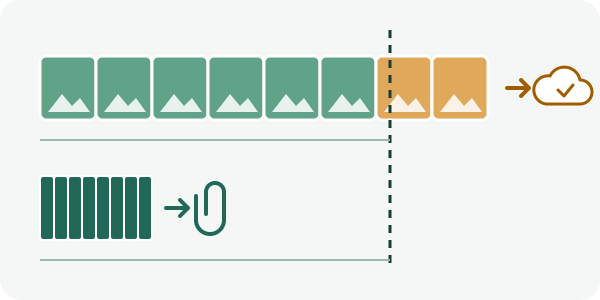
Qual caminho serve para o seu e-mail?
- De 1 a 5 fotos: comprima uma por uma. Divida uns 20 MB pelo número de fotos para achar a meta de cada uma: 2 fotos → 10 MB cada, 5 fotos → 4 MB. O que sobra fica de folga para o texto e outros arquivos.
- 6 fotos ou mais: redimensione todas de uma vez. Levar várias imagens às medidas adequadas processa até 25 fotos de uma vez. Escolha “Ajustar às dimensões máximas” e informe 2000 × 2000 px: uma foto de celular de 12 megapixels (4000 × 3000 px) vira 2000 × 1500 px, um quarto dos pixels, o que basta para ver na tela. Baixe o ZIP, descompacte e anexe as fotos.
- Precisa dos originais (impressão, edição): use o Drive. Deixe o Gmail inserir o link do Drive ou compartilhe os arquivos direto do Google Drive. Antes de enviar, confira se a pessoa tem permissão para abri-los.
Faça uma cópia mais leve com o compressor
- Guarde o original. Abra o compressor por tamanho-alvo e escolha a foto (JPG, PNG ou WebP).
- Em “Tamanho máximo do arquivo”, digite a meta que você calculou, por exemplo 2 MB. Por enquanto, deixe em branco os campos de dimensões.
- Se a foto for PNG, abra “Requisitos adicionais” e defina “Formato permitido” como “JPG obrigatório”. Senão, a cópia sai em WebP; o JPG abre em qualquer aparelho.
- Toque em “Preparar imagem” e depois em “Baixar resultado”, e anexe essa cópia no Gmail. Antes de enviar, confira se o Gmail mostra os arquivos como anexos, e não como link do Drive.
Arquivo de exemplo da nossa página do compressor (foto de exemplo da Refentra, 1536 × 1024 px, JPG obrigatório, meta de 1 MB):
Os dois arquivos têm as mesmas dimensões em pixels. Tamanhos conferidos nos arquivos disponíveis para download em 4 de outubro de 2026; a sua foto vai dar outros números. PNG · JPG
Quando comprimir não resolve
- Os anexos já somam menos de 25 MB, mas o envio falha: leia a mensagem de erro exata. Armazenamento do Google cheio, tipo de arquivo bloqueado ou falha de conexão não se resolvem comprimindo.
- Vídeos, PDFs e GIFs animados: este compressor só trabalha com imagens estáticas. Envie como link do Drive.
- Fotos HEIC do iPhone: este compressor abre esses arquivos até 16 megapixels. Se a foto HEIC for maior, crie antes uma cópia JPG (veja o guia de HEIC para JPG) ou envie pelo Drive.
- A pessoa precisa exatamente do arquivo original (para imprimir ou como comprovante): não comprima; use o Drive.
Vai enviar a imagem para um site em vez de mandar por e-mail? Veja imagem grande demais para enviar.
Fontes
Os limites do Gmail foram conferidos na ajuda do Google em 4 de outubro de 2026. A Refentra é independente do Google. Suas fotos são processadas no navegador e não são enviadas para a Refentra; você mesmo anexa a cópia no Gmail. Guia criado com auxílio de IA e conferido com a ajuda indicada e as ferramentas atuais. Ajuda do Gmail: tamanho dos anexos · Ajuda do Gmail: enviar arquivos do Drive