Lampiran foto di Gmail
Foto terlalu besar untuk Gmail? Begini agar muat di bawah 25 MB
Gmail mengizinkan lampiran total 25 MB per email, bukan per foto. Jika lebih, Gmail mengganti file dengan link Google Drive. Agar foto terkirim sebagai lampiran sungguhan, buat salinan yang lebih kecil — misalnya dengan kompresor yang sudah diatur ke JPG 2 MB — sehingga semua file bersama-sama tetap di bawah sekitar 20 MB. Jika penerima membutuhkan file asli yang utuh, kirimkan link Drive saja.
File diproses secara lokal.
Di halaman ini
Cara Gmail menghitung 25 MB
- Akun Gmail pribadi
- 25 MB untuk semua lampiran dalam satu email
- Melebihi batas
- Gmail menghapus lampiran dan menyisipkan link Google Drive
- Akun kantor atau sekolah
- Batasnya ditentukan oleh administrator
Diperiksa pada 4 Oktober 2026: Bantuan Gmail: batas ukuran lampiran
Cara mana yang cocok untuk email Anda?
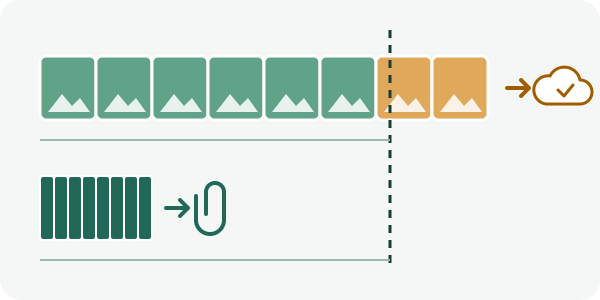
- 1–5 foto: kompres satu per satu. Bagi sekitar 20 MB dengan jumlah foto untuk mendapatkan target tiap foto: 2 foto → masing-masing 10 MB, 5 foto → masing-masing 4 MB. Sisa ruangnya menjadi cadangan untuk teks dan file lain.
- 6 foto atau lebih: ubah ukurannya sekaligus. Ubah ukuran banyak gambar memproses hingga 25 foto sekaligus. Pilih “Muat dalam dimensi maksimum” lalu isi 2000 × 2000 px: foto ponsel 12 megapiksel (4000 × 3000 px) menjadi 2000 × 1500 px, seperempat jumlah pikselnya, dan tetap cukup untuk dilihat di layar. Unduh ZIP-nya, ekstrak, lalu lampirkan fotonya.
- Butuh file asli (cetak, edit): gunakan Drive. Biarkan Gmail menyisipkan link Drive, atau bagikan file langsung dari Google Drive. Sebelum mengirim, pastikan penerima punya izin untuk membukanya.
Buat salinan lebih kecil dengan kompresor
- Simpan file asli. Buka kompresor ukuran target lalu pilih fotonya (JPG, PNG, atau WebP).
- Di “Ukuran file maksimum”, isi target yang sudah Anda hitung, misalnya 2 MB. Biarkan kolom dimensi kosong untuk sementara.
- Jika fotonya PNG, buka “Persyaratan tambahan” dan atur “Format yang diizinkan” ke “Harus JPG”. Jika tidak, salinannya menjadi WebP; JPG bisa dibuka di perangkat apa pun.
- Ketuk “Siapkan gambar”, lalu “Unduh hasil”, dan lampirkan salinan itu di Gmail. Sebelum mengirim, pastikan Gmail menampilkan file sebagai lampiran, bukan link Drive.
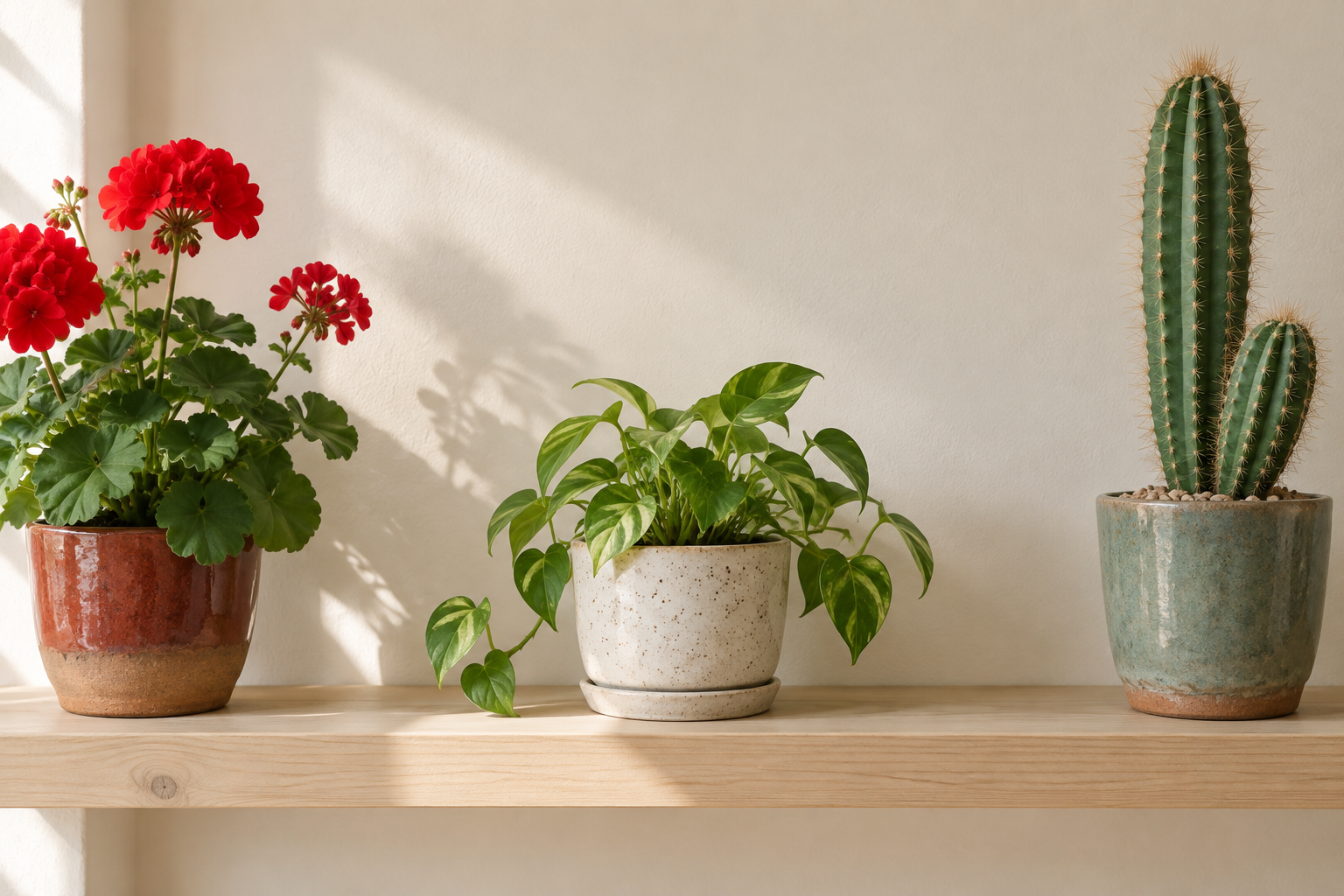
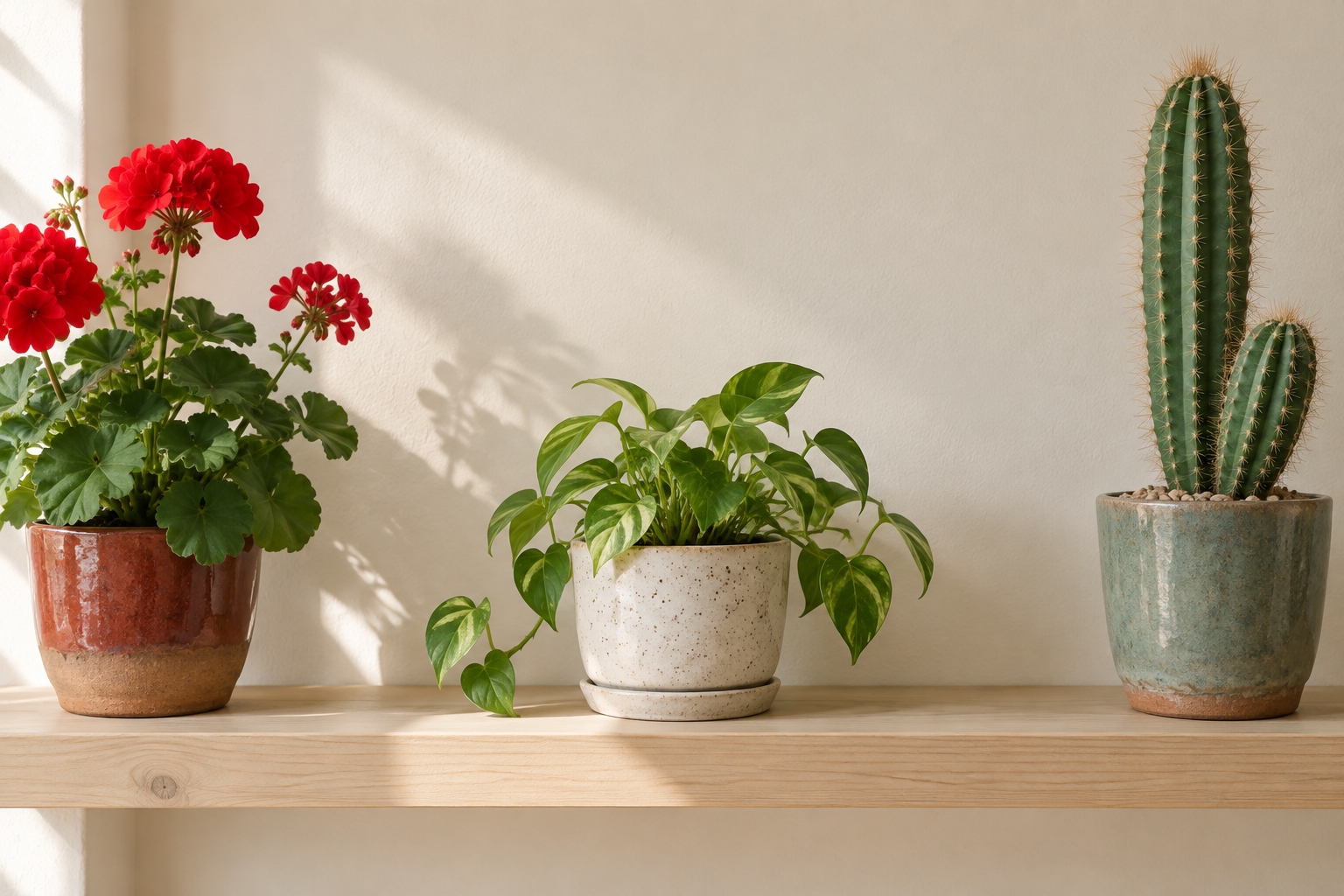
Contoh file dari halaman kompresor kami (foto contoh Refentra, 1536 × 1024 px, harus JPG, target 1 MB):
Kedua file memiliki dimensi piksel yang sama. Ukuran file diperiksa pada file yang dapat diunduh pada 4 Oktober 2026; foto Anda akan memberi angka yang berbeda. PNG · JPG
Kapan kompresi tidak membantu
- Total lampiran sudah di bawah 25 MB tetapi email tetap gagal terkirim: baca pesan kesalahannya dengan teliti. Penyimpanan Google penuh, jenis file yang diblokir, atau gangguan koneksi tidak bisa diatasi dengan kompresi.
- Video, PDF, dan GIF animasi: kompresor ini hanya menangani gambar diam. Kirim file tersebut sebagai link Drive.
- Foto HEIC dari iPhone: kompresor ini dapat membukanya hingga 16 megapiksel. Untuk foto HEIC yang lebih besar, buat dulu salinan JPG (lihat panduan HEIC ke JPG) atau kirim lewat Drive.
- Penerima membutuhkan file asli yang persis sama (misalnya untuk dicetak atau sebagai bukti): jangan dikompres; gunakan Drive.
Mau mengunggah gambar ke situs, bukan mengirim lewat email? Baca gambar terlalu besar untuk diunggah.
Sumber
Batas Gmail diperiksa berdasarkan halaman bantuan Google pada 4 Oktober 2026. Refentra tidak berafiliasi dengan Google. Foto Anda diproses di browser dan tidak diunggah ke Refentra; Anda sendiri yang melampirkan salinannya di Gmail. Panduan ini disusun dengan bantuan AI lalu diperiksa terhadap halaman bantuan tersebut dan alat yang tersedia saat ini. Bantuan Gmail: batas ukuran lampiran · Bantuan Gmail: mengirim file Drive